CARA MEMBUAT GMAIL

1. Buka aplikasi browser anda, lalu ketikan di andress bar https://accounts.google.com/SignUp selanjutnya anda akan diarah ke halaman yang mana anda akan disuruh memasukan identitas anda, atau anda bisa mengunjungi situs google dengan cara mengetika di andress bar anda google.com.

Cara buat akun email baru gmail

2. Halama google akan ditampilkan, dan anda klik tulisan “Buat Akun” dan halaman web untuk pendaftaran akun email baru akan ditampilkan.

3. Isikan semua data yang diminta ,seperti nama lengkap, tanggal bulan dan tahun kelahiran dan nomor telpon yang nantinya akan digunakan untuk verifikasi alamat email mu ,pada user ID masukan User ID yang dipilih , usr id tersebut akan digunakan sebagai alamat email anda. Dan google akan memeriksa user ID yang dipilih, apakah sudah digunakan orang lain tau belum, jika sudah anda akan diminta memasukan user id yang lain.

4. Jika semua data sudah di isi dan centang kata “saya menyetujui persyaratan layanan dan kebijakan privasi google” selanjutnya klik “langkah berikutya”

5. dan satu langkah lagi .. anda akan disuruh memverifikasi akun anda melalui nomor telp yang anda cantumkan di halaman pengisian data, baik menggunakan metode sms atau panggilan, anda akan menerima nomor verifikasi dan anda ketikan di kotak yang disediakan.

6. Selesai… anda sekarang menikamati beberepa fitur dari google dengan hanya mempuyai satu akun saja.

SEJARAH KOMPUTER

Penemu Komputer Pertama Kali


Sejarah Komputer

Penemu komputer pertama adalah Charles Babbage, dikenal dunia sebagai salah satu penemu sejarah komputer pertama kali. Yang telah banyak memberkan karya pada kehidupan manusia sampai sekarang ini, dari penemuannya.

Mesin penghitung atau bisa di kenal dengan Difference Engine no.1 yang ditemukan oleh Chareles Babbage. Merupakan salah satu icon, yang paling populer dan terkenal dalam sejarah.

Babbage juga dikenal dengan julukan bapak komputer, The Charles Babbage Foundation, dia memakai namanya untuk menghargai jasa atas penemuanya terhadap dunia komputer.


Perkembangan Komputer


Sejarah Komputer

Sejarah Perkembangan Komputer selalu mengalami perkembangan dari generasi ke generasi berikutnnya, selalu mengalami perubahan. dan bagaimana sejarah  komputer sampai sekarang ini bisa terjadi.

Tentunya dibalik proses sejarah komputer dari jaman dulu hingga jaman sekarang, ada yang mengawali. Bisa kita sebut dengan penemu komputer, karena komputer sudah ada sejak dulu sampai sekarang ini.

Sejarah perkembangan dari generasi komputer dari dulu, mulai dari komputer generasi pertama, komputer generasi kedua, komputer generasi ketiga, komputer generasi keempat, sampai sekarang generasi sekarang ini, sudah terbagi menjadi 5 kali, perkembangan atau generasi komputer.

Apa saja sejarah pada masing-masing generasi perkembangan komputer? sebagai berikut.


Sejarah Komputer Generasi Pertama (1946-1959)


Sejarah Komputer

Sejarah komputer generasi pertama yaitu digital elektronik atau bisa di sebut dengan ENIAC (Electronic Numerical Integrator and Calculator). Merupakan salah satu yang digunakan sebagai kebutuhan umum.

Program pada ENIAC, sudah di rancang pada tahun 1942, dan baru mulai di kerjakan pada tahun 1943 oleh John Presper Eckert dan Dr. John W. Mauchly di Moore School of Electrical Engineering (University of Pennsylvania) dan selesai pada tahun 1946.

Bentuk program ENIAC berukuran sangat besar, dalam penempatan program tersebut membutuhkan ruang sebesar 500m2. ENIAC memakai 18.000 tabung hampa udara, serta 75.000 relay dan saklar, 10.000 kapasitor dan menggunakan 70.000 resistor.

Ketika mulai dioperasikan, ENIAC membutuhkan daya listrik yang sangat besar yaitu 140 kilowatt. Dengan berat mesin lebih dari 30 ton, dan sangat memakan banyak ruangan 167 m2.

Perangkat lunak komputer yang pertama kali telah dikembangkan yaitu, komputer sebagai desain pesawat dan peluru kendali. Salah satu ilmuwan yang mengerjakan konsep pengembangan tersebut ialah Konrad Zuse, seorang Insinyur berasal dari Jerman.

Pada pertengahan tahun 1940-an, John Von Neumann (1903-1957) bergabung bersama tim University Of Pennysylvania. Dalam proses membangun konsep desain komputer 40 tahun mendatang masih dipakai dalam teknik dalam merakit komputer.

Von Neumann mendesain EDVAC (Electronic Discrete Variable Automatic Comnputer)  pada tahun 1945 dengan sebuah memori untuk menampung baik program atau pun data. Teknik semacam ini, memungkinkan pembuatan komputer agar berhenti pada suatu saat dan kemudian melanjutkan pekerjaannya kembali.

Peran utama arsitektur Von Neumann adalah unit pemrosesan sentral CPU (Central processor unit), yang mampu semua fungsi komputer dikoordinasikan melalui satu sumber tunggal. Ciri-ciri  komputer generasi pertama adalah CPU.

Sejarah komputer generasi 1 memiliki ciri khusus, yaitu instruksi dalam mengoperasikan dibuat secara spesifik untuk satu tugas tertentu. Setiap komputer mempunyai program seperti kode-biner.

Masing-masing yang berbeda disebut dengan Machine Language (Bahasa Mesin). Hal ini menyebabkan program komputer sulit untuk diprogramkan dan membatasi kecepatannya.

Ciri-ciri Komputer Generasi Pertama Adalah:

  1. Ukuran fisik hardware komputer lebih besar, memerlukan ruang yang luas.
  2. Instruksi operasi dibuat secara spesifik untuk tugas tertentu.
  3. Programnya hanya bisa dibuat menggunakan bahasa mesin.
  4. Komputer mempunyai silinder magnetik untuk menyimpan data.
  5. Menggunakan Simpanan Luar Magnetic Tape dan Magnetic Disk.
  6. Membutuhkan daya listrik yang besar.
  7. Suhunya cepat panas, sehingga diperlukan pendingin.
  8. Daya simpannya kecil.
  9. Prosesnya kurang cepat.
  10. Menggunakan Konsep Stored Program dengan memori utamanya adalah Magnetic Core Storage.
  11. Sirkuitnya Menggunakan Tabung Hampa. Penggunaan Tabung Hampa tersebut yang membuat ukuran komputer pada masa tersebut berukuran sangat besar.

  Sejarah Uang

Central processing unit yang terdapat dalam komputer generasi 1 merupakan mesin pertama yang digunakan untuk mengoperasikan seluruh sistem komputer.

Perangkat komputer yang pertama kali di kembangkan yaitu, desain komputer  pesawat dan peluru kendali. Ilmuwan yang menggagas konsep pengembangan tersebut adalah Konrad Zuse, seorang Insinyur asal Jerman.

Kemudian, pada pertengahan 1940an, sejarah komputer diubah lagi tersebut memulai perkembangan lebih lanjut, yang dilakukan oleh John von Neuman.

Ciri utama dari komputer generasi pertama adalah CPU. Central processing unit yang terdapat dalam komputer generasi I adalah mesin pertama yang digunakan sebagai mengoperasi seluruh sistem komputer.

Sedangkan program utama yang terdapat di komputer generasi pertama adalah “machine language”.


Sejarah Komputer Generasi Kedua (1959 – 1964)


Sejarah Komputer

Perubahan dalam Penemuan penting telah terjadi di generasi kedua. Yaiut transistor, alat canggih yang mampu maksimalkan kinerja komputer hanya dengan ukuran yang sangat kecil.

Penemuan alat ini, mampu mempengaruhi perkembangan komputer pada generasi kedua, dengan cepat. Pada 1959-1960an, para ilmuwan memulai menggarap komputer generasi kedua.

Beberapa diantara intansi, perusahaan, universitas, dan pemerintah telah memanfaatkan kecanggihan dari komputer generasi kedua. Maksud dari penemuan komputer generasi 2 ini adalah transistor, yang mampu membuat sejarah komputer generasi kedua, berukuran lebih kecil dibandingkan dengan komputer generasi pertama.

Mesin pertama yang menggunakan teknologi terbaru ini adalah super komputer. IBM telah membuat super komputer bernama Stretch, dan Sprery-Rand dan membuat komputer bernama LARC.

Sejarah komputer yang dikembangkan di laboratorium energi atom, dapat mengatasi sejumlah besar data, sebuah kemampuan yang sangat dibutuhkan oleh para peneliti atom.

Harga mesin tersebut sangat mahal dan cenderung terlalu kompleks, sebagai kebutuhan komputasi bisnis, sehingga membuat keterbatasan dalam kepopulerannya. Hanya ada dua LARC telah dipasang dan digunakan, satu di Lawrence Radiation Labs di Livermore, California, dan yang lainnya di US Navy Research and Development Center di Washington D.C.

Komputer generasi kedua telah menggantikan posisi bahasa mesin dengan bahasa assembly. Dan Bahasa assembly adalah bahasa yang menggunakan singakatan sebagai pengganti kode biner.

Pada awal 1960an, mulai bermunculan sejarah komputer generasi yang kedua yang telah sukses meluncur di bidang bisnis, pada universitas dan di pemerintahan. Komputer generasi kedua ini komputer yang sepenuhnya telah menggunakan Transistor.

Mereka juga mempunyai komponen yang dapat digabungkan dengan komputer pada saat ini seperti printer, penyimpanan dalam disket, memory, system operasi, dan program.

Salah satu contoh penting komputer pada masa ini yaitu jenis IBM 1401 yang telah diterima secara luas di kalangan industri. Pada tahun 1965, hampir seluruh bisnis-bisnis besar menggunakan komputer generasi kedua dalam memproses informasi keuangan bisnis.

Program yang telah dijalankan tersimpan di dalam komputer dan bahasa pemrograman yang ada di dalamnya memberikan fleksibilitas kepada komputer.

Komputer digital yang pertama memiliki ukuran bentuk yang sangat besar, serta biaya yang tinggi untuk membuatnya. fungsi komputer pada generasi ke dua kebanyakan hanya digunakan sebagai perhitungan ilmiah.

Sejarah Komputer pada generasi kedua juga sudah memiliki tempat sistem penyimpanan sendiri. Yaitu, Kapasitas memori utama di dapat dari. Magnetic Core Storage dan menggunakan bentuk simpanan luar, yang berupa Magnetic Tape dan Magnetic Disk.

Transistor dibanding dengan tabung, teknologi transistor jauh lebih mudah dan efisien, sebagai switch dan dapat lebih diperkecil ke skala mikroskopik.

Pada tahun 2001 peniliti Intel telah mengenalkan silikon dalam bentuk paling kecil dan paling cepat di dunia, dengan ukuran sebesar 20 nanometer atau sebanding dengan ukuran sepermiliar meter, yang bisa digunakan pada prosesor dengan kecepatan 20 GHz (Giga Hertz).

Ciri-ciri Komputer Generasi Kedua Adalah:

  1. Sudah menggunakan operasi dalam bahasa pemrograman tingkat tinggi COBOL dan FORTRAN.
  2. Kapasitas memori utama telah dikembangkan dari  Magnetic Core Storage.
  3. Memakai simpanan dari luar yang berupa magnetic tape dan magnetic disk.
  4. Kemapuan dalam melakukan proses real-time dan real-sharing.
  5. Ukuran fisiknya sudah lebih kecil jika dibandingkan dengan komputer generasi pertama.
  6. Proses operasi sudah lebih cepat, yaitu bisa melakukan jutaan operasi per detik.
  7. Kebutuhan terhadap daya listrik lebih kecil.
  8. Orientasinya penggunaan program tidak lagi tertuju pada aplikasi bisnis, tapi juga sudah pada aplikasi teknik.

Pada era komputer generasi kedua, juga menandakan permulaan munculnya minikomputer yang merupakan terbesar kedua dalam keluarga komputer. Harganya lebih murah dibanding dengan generasi pertama. Komputer DEC PDP-8 yaitu minikomputer pertama yang dibuat pada tahun 1964, sebagai pengolahan data komersial.

Jenis-jenis komputer lain telah muncul pada generasi ini diantaranya UNIVAC III, UNIVAC SS80, 1107, dan SS90, IBM 1400, 7080, 7070, dan 1600.

Kelebihan dari komputer dizaman ini adalah bentuknya yang efisien yang tidak sebesar sebelumnya, komputer dalam generasi ini juga lebih luas dalam penerapannya kehidupan. Seperti aspek kesehatan, pendidikan, industri dan lain-lain.

Sedangkan kelemahan komputer pada masa ini adalah dalam segi transistor yang banyak menghasilkan panas yang cukup besar, yang akan berpotensi merusak bagian-bagian internal komputer yaitu quartz rock (batu kuarsa).

Dalam bahasa assembly digunakan kode-kode semacam singkatan yang menggantikan kode biner. Komputer ini mampu menghitung daftar gaji, mendesain produk, mencetak data sehingga komputer generasi kedua ini sukses di pasaran.


Sejarah Komputer Generasi Ketiga (1964 – 1970)


Sejarah Komputer

Komputer generasi ketiga adalah perkembangan yang melalui tahap yang sangat pesat dari perkembangan komputer yang ada. Komputer generasi ketiga muncul sejak era 1964-1970an.

Dalam penggunaanya, transistor menjadikan kinerja komputer lebih cepat panas. Sehingga, membuat komputer generasi kedua mulai ditinggalkan. Kemudian salah satu seorang ilmuwan bernama Jack Billy, mencoba kembali melakukan penelitian.

Kemudian pada tahun 1958, dia telah menciptakan komponen yang lebih canggih lagi, dibandingkan dengan transistor yang membuat komputer cepat panas tadi. Penemuannya Yakni IC atau Integrated Circuit chip kecil yang mampu mengumpulkan dan menampung banyak komponen menjadi satu.

Pada generasi ketiga inilah sejarah komputer teknologi Integrated Circuit (IC) menjadi salah satu ciri utama. Karena mulai familiar dan banyak digunakan pada sebuah perangkat komputer hingga generasi sekarang.

IC dibuat pertama kali oleh seorang bernama, Texas Istruments dan Fairchild Semiconductor pada tahun 1959 yang berisi hanya enam transistor saja. Bisa kita coba bandingkan dengan prosesor saat ini yang kita gunakan telah memiliki jutaan, puluhan, ratusan juta transistor.

Bahkan telah didesain prosesor yang memiliki miliaran transistor. Dari sebuah perkembangan yang luar biasa dalam masa kurang dari setengah abad.

Ciri-ciri komputer generasi ketiga adalah:

  1. Penggunaan listrik lebih hemat.
  2. Peningkatan dari sisi software.
  3. Harganya semakin murah.
  4. Kapasitas memori lebih besar, dan dapat menyimpan ratusan ribu karakter (sebelumnya hanya puluhan ribu).
  5. Karena telah menggunakan IC maka kinerja komputer menjadi lebih tepat dan cepat.
  6. Kecepatannya hampir 10.000 kali lebih cepat dari komputer generasi pertama.
  7. Kemampuan melakukan multiprocessing dan multitasking.
  8. Telah menggunakan terminal visual display dan dapat mengeluarkan suara.
  9. Menggunakan media penyimpanan luar disket magnetik (external disk) yang sifat pengaksesan datanya secara acak (random access) dengan kapasitas besar (jutaan karakter).
  10. Kemampuan melakukan komunikasi dengan komputer lain.

  Sejarah Pancasila

UNIVAC 9000, Burroughts 5700, 6700, 7700, IBM S/360, UNIVAC 1108, GE 600, CDC 3000, 6000, NCR Century, dan 7000, PDP-8, dan PDP-11 (pabrik pembuat yaitu dari Digital Equipment Corporation) Sejarah komputer, diatas merupakan contoh komputer generasi ketiga.

Dengan begitu, ukuran komputer menjadi lebih simpel dan kecil. Pada komputer generasi ketiga juga lebih cepat disektor sistem operasi dan mampu menjalankan beberapa program secara bersamaan.


Sejarah Komputer Generasi Keempat (1979 – 2000an)


Sejarah Komputer

Komputer generasi keempat adalah regenerasi dari generasi ke 3, perdaanya bahwa IC pada komputer generasi 4 lebih kompleks dan terintegrasi dibandingkan dengan generasi sebelumnya yaitu generasi ketiga.

Pada generasi keempat, komputer sudah mulai menggunakan chip IC, kemudian baru mulai dikembangkan lagi. Oleh perusahaan Very Large Scale Integration. Untuk mencoba mengerjakan pengembangan tersebut sejak tahun 1980-an. Walhasil, satu chip tunggal mampu menampung ribuan komponen.

Sejak tahun 1970 muncul dua perkembangan yang dianggap sebagai komputer generasi 4. yang Pertama, penggunaan Large Scale Integration (LSI) yang bisa disebut dengan nama Bipolar Large Large Scale Integration.

LSI merupakan sekumpulan pemadatan beribu-ribu IC, yang dijadikan satu pada sebuah keping IC yang bisa kita sebut dengan nama chip. Istilah penyebutan chip digunakan dalam menunjukkan suatu lempengan yang berbentuk, persegi empat yang memuat rangkaian terpadu IC.

LSI kemudian dapat dikembangkan lagi menjadi VLSI (Very Large Scale Integration) yang dapat menampung puluhan ribu bahkan hingga ratusan ribu IC.

Kemudian dikembangkan lagi menjadi komputer mikro, yang menggunakan semikonduktor dan mikroprosesor yang berbentuk chip. Sebagai memori komputer internal sementara, sedangkan generasi sebelumnya hanya menggunakan magnetic core storage.

Perusahaan Intel dari mulai tahun 1971 telah memperkenalkan mikrokomputer 4 bit yang sudah menggunakan chip prosesor dengan sebutan 4004 yang berisi 230 transistor dan berjalan pada 108 KHz (Kilo-Hertz) dan dapat mengeksekusi hingga 60.000 operasi per detik.

Dilanjutkan lagi pada tahun 1972, Intel memperkenalkan mikrokomputer dengan nama 8008 yang mampu memproses 8 bit informasi hanya pada satu waktu. Selanjutnya dilanjut dengan mikroprosesor 8080 dibuat pada tahun 1974, dan yang merupakan prosesor sebagai tujuan umum pertama yang berhasil dikembangkan.

Jika sebelumnya prosesor 4004 dan 8008 dirancang hanya sebagai kebutuhan aplikasi tertentu, dan prosesor 8080 memiliki kinerja kemampuan lebih cepat dan memilki set instruksi yang lebih kaya, serta memiliki kemampuan lebih dalam pengalamatan yang lebih besar.

Sejarah komputer pada generasi keempat memiliki tampilan monitor, masih menggunakan satu warna (green color).

Komputer- komputer generasi keempat diantaranya adalah Apple II, PDP-11, VisiCalc, dan IBM 370, Apple I dan Altair yang sudah menggunakan prosesor Intel 8080, dengan sistem operasi CP/M (Control Program for Microprocessor), dengan bahasa pemrograman Microsoft Basic (Beginners Allpurpose Symbolic Instruction Code).

Ciri-ciri komputer generasi keempat Adalah:

  1. Menggunakan LSI (Large Scale Integration).
  2. Dikembangkan komputer mikro yang sudah menggunakan semiconductor dan micro processor yang berbentuk chip untuk memori komputer.
  3. Komputer generasi keempat diantaranya adalah : AT, IBM PS/2, IBM PC/386, IBM 370, Apple II, IBM PC/XT, IBM PC/IBM PC/486.) IBM Pentium II

Sebagai catatan bahwa pada komputer-komputer generasi keempat ini tidak satupun yang PC-Compatible atau Macintosh-Compatible. Sehingga pada generasi ini belum memiliki standar sebuah komputer terutama personal computer (PC).

Dari sinilah, istilah “personal computer” atau PC muncul. Artinya, perangkat komputer mulai dipasarkan ke sektor perorangan. Tentunya tidak hanya sampai di situ saja, muncullah perangkat komputer tebaru yang mudah dibawa ke mana-mana, yaitu Laptop.


Sejarah Komputer Generasi Kelima (Sekarang)


Sejarah Komputer

Komputer generasi kelima yaitu pada saat sekarang ini, tengah banyak sekali dilakukan pengembangan oleh berbagai vendor elektronik. Komputer generasi kelima sering disebut dengan komputer generasi masa depan.

Pada perkembangan selanjutnya akan ada bayak perubahan besar terjadi, bahwa sejak IBM-PC diperkenalkan dan bukan satu-satunya manufaktur PC-compatible.

Maka standar baru dalam dunia industri PC, akan lebih banyak di terapkan dan lebih dikembangkan oleh perusahaan lain. Seperti Intel dan Microsoft yang dipelopori oleh W.Bill Gates yang saat ini telah menjadi pionir standar hardware dan software dunia.

Beberapa bukti diantaranya adalah munculnya smartphone, tablet, phablet, netbook, ultrabook, dan banyak lagi, penemuan-penemuan terbaru pada saat ini yang bisa kita temui.

Sejarah perkembangan komputer generasi kelima merupakan komputer, yang kita gunakan pada sekarang ini. Generasi ini ditandai munculnya. LSI (Large Scale Integration) yang merupakan pemadatan ribuan microprocessor di dalam sebuah microprocesor pada saat ini.

Selain itu, juga ditandai dengan munculnya semi conductor dan microprocessor.

Perusahaan yang telah membuat micro-processor di antaranya ialah perusahaan Intel Corporation, Zilog, Motorola, dan lainnya masih banyak lagi. Di pasaran dapat kita temui dengan mudah, dengan adanya microprocessor dari Intel dengan model 4004, 80386, 8088, 80286, 80486, dan Pentium.

Pentium empat merupakan keluaran produksi terbaru dari perusahaan Intel Corporation yang diharapkan kedepanya dapat menutupi kekurangan dan segala kelemahan yang ada. Pada produk sebelumnya. selain itu, kemampuan serta kecepatan yang telah dimiliki Pentium-4 juga bertambah menjadi 2 Ghz.

Pada tahun 2001 Intel telah berhasil meluncurkan prosesor Itanium, merupakan prosesor dengan basis arsitektur 64 bit (IA-64) pertama dari produk intel.

Itanium adalah prosesor pertama yang dimiliki Intel dengan instruksi 64 bit dan akan mengelurkan satu generasi terbaru mulai dari sistem operasi dan aplikasi, sementara itu produk intel masih mempertahankan backward compatibility dengan software 32 bit.

Perlu dipahami terlebih dahulu bahwa sejak dikeluarkannya prosesor 386, komputer mampu beroperasi pada 32 bit per satuan waktu dalam mengeksekusi informasi hingga Pentium 4. Pada saat sekarang ini komputer yang digunakan kebanyakan masih sering menggunakan yang berbasis 32 bit.

Pada generasi pentium, selain ciri khasus yang dimiliki dari peningkatan kinerja kecepatan akses datanya dan juga tampilan gambar sudah memiliki resolusi (kualitas gambar) sudah bagus dan berwarna serta multimedia juga mendukung, dan yang lebih penting lagi adalah fungsi komponen komputer menjadi lebih cerdas.

Meskipun komputer pada generasi saat ini, dengan ukuran fisik menjadi lebih kecil dan sederhana namun memiliki kemampuan yang semakin pintar dan canggih dalam pengoprasiaya.

Pada generasi kelima ini, sudah dilakukan upaya pengembangan yang dinamakan Josephson Junction, teknologi yang dapat menggantikan chip. Yang dapat mempunyai kinerja kemampuan memproses trilyunan pengoperasi perdetik, sementara teknologi chip hanya bisa memproses miliaran operasi dalam perdetik.

Komputer pada generasi kelima akan dapat menerjemahkan bahasa manusia, manusia dapat secara langsung berbicara dengan komputer serta adanya kemampuan dalam penghematan energi komputer.

Sifat yang luar biasa dapat disebut dengan “Artificial Intelligence”, selain itu juga berbasis GUI (Graphic User Interface), multikomunikasi dan multimedia.

Contoh-contoh komputer yang telah lahir pada generasi kelima, yang sudah berbasis x86, seperti chip 286 yang telah diperkenalkan tahun 1982 dengan 134.000 transistor, selanjutnya chip 386 tahun 1983 dengan 275.000 transistor, kemudian chip 486 diperkenalkan tahun 1989 yang mempunyai 1,2 juta transistor.  Sejarah Bola Basket

Selanjutnya pada tahun 1993 Intel mulai mengenalkan keluarga dari prosesor 586 yang disebut dengan Pentium 1 serta jumlah transistor 3,1 juta untuk melakkan 90 MIPS (Million Instruction Per Second). Selanjutnya Kemudian dilanjutkan kepada generasi berikutnya yaitu Pentium 2, 3, dan 4.

Gambar-gambar yang ditampilkan pada generasi ini menjadi lebih halus dan lebih tajam, di samping itu kecepatan memproses kinerja, dan dalam mengirim ataupun menerima gambar juga menjadi semakin cepat.

Dengan teknologi komputer yang ada pada saat ini, akan sulit untuk dibayangkan bagaimana komputer masa depan. Dengan teknologi yang ada pada saat ini saja, kita seakan sudah dapat “menggenggam dunia” karena kecanggihan yang dimiliki.

Dari sisi teknologi dari beberapa ilmuan komputer dunia, memiliki keyakinan bahwa suatu saat akan tercipta, apa yang disebut dengan biochip, yang terbuat dari bahan protein sitetis. Robot yang dibuat dengan bahan seperti ini nantinya akan menjadi seperti manusia tiruan.

Sedangkan teknologi yang sedang dalam proses penelitian saat ini yaitu mikrooptik, serta input-output audio yang dapat digunakan kepada generasi komputer yang akan datang. Ahli-ahli sains komputer pada sekarang sedang memulai dalam mencoba merakit komputer yang tidak memerlukan penulisan dan pembuatan program oleh pengguna.

Komputer tanpa program (programless computer) ini mungkin membentuk ciri utama generasi komputer yang akan dikembangkan pada masa yang akan datang.

Ciri-ciri komputer generasi kelima Adalah:

  1. Masih menggunakan teknologi LSI, yang tentu saja memiliki banyak pengembangan
  2. Fitur-fitur yang semakin banyak
  3. Pemrosesan informasi yang jauh lebih cepat

Secara prinsip ciri-ciri komputer dimasa yang akan mendatang adalah lebih canggih dan lebih murah dan memiliki kemampuan diantaranya melihat, berbicara, mendengar, dan lebih canggih lagi. Serta mampu membuat kesimpulan seperti manusia.

Ini berarti komputer generasi kelima memiliki kecerdasan buatan, yang mendekati kemampuan dan prilaku manusia. Kelebihan lainnya lagi, kecerdasan untuk memprediksi sebuah kejadian yang akan terjadi, bisa berkomunikasi langsung dengan manusia, dan bentuknya semakin kecil memiliki banyak sejarah komputer, yang dapat kita temui.

Namun tidak bisa kita pungkiri bahwa pena dan kertas adalah alat tulis dan simbol yang secara alami kita terima, hanya tinggal masalah waktu saja sampai seseorang menemukan produk canggih terbaru dengan konsep pena pintar ataupun kertas pintar.


Sejarah Lengkap Komputer

Sejarah Komputer

Setelah mengetahui definisi komputer dan fungsi komputer, tentunya Anda harus mengetahui sejarah komputer dan perkembangannya. Sehingga ketika Anda nanti diberi pertanyaan mengenai sejarah lengkap komputer, Anda bisa menjelaskan dengan tepat. Untuk itu, berikut ini merupakan sejarah lengkap komputer.

1. Generasi Tabung Vakum

Penciptaan komputer untuk pertama kalinya diciptakan pada tahun 1946 serta menggunakan tabung vakum untuk komponen baku pada komputer ini. Penggunaan tabung vakum sangat tidak efisien karena dapat menghasilkan panas berlebih serta membutuhkan daya listrik yang besar. Komputer ini dibuat oleh Mauchly dengan menggunakan 18.000 tabung vakum berukuran 1800 ft2dan berat 30 ton.

Komputer generasi pertama ini masih menggunakan bahasa mesin sebagai bahasa pemrogramannya. Bahasa mesin sendiri juga menjadi bahasa pemrograman yang paling dasar dan hanya bisa dipahami oleh komputer. Dalam satu waktu, komputer generasi pertama dapat memecahkan masalah dengan kemampuan yang terbatas.

Input yang digunakan pada komputer generasi pertama ini menggunakan sebuah kartu berlubang atau punched card serta pita kertas. Sedangkan untuk output yang digunakan, komputer generasi pertama menggunakan output berupa print-out. Hampir sekitar 1 juta dollar dihabiskan untuk membuat komputer yang sangat menakjubkan pada masanya.

2. Generasi Transistor

Sejarah komputer berlanjut pada generasi transistor. Adanya transistor ini juga dapat menjadi tanda munculnya generasi kedua dari komputer. Sehingga tabung vakum tergantikan dengan transistor ini yang mana dapat meningkatkan teknologi pada masa tersebut.

Teknologi transistor ini dipakai sekitar tahun 1959 sampai 1965. Jika dilihat lagi, ukuran transistor jauh lebih kecil dibandingkan dengan tabung vakum. Selain dari segi ukuran, panas yang dihasilkan juga lebih sedikit. Tidak hanya itu, tingkat kegagalan cenderung lebih kecil. Sehingga, transistor dapat menjadi komputer yang lebih baik dari komputer dengan tabung vakum.

Untuk bahasa pemrograman yang digunakan pada komputer ini, tentunya menggunakan bahasa pemrograman yang berbeda. Jika sebelumnya menggunakan bahasa mesin, maka pada generasi ini sudah menggunakan bahasa assembly. Pada masa ini juga, bahasa pemrograman CBOL dan FORTRAN juga sedang dikembangkan.

3. Generasi IC

Untuk generasi ketiga, komputer pada masa ini menggunakan sirkuit terintegrasi atau IC sebagai pengganti transistor. Transistor pada generasi sebelumnya diperkecil kemudian diletakkan pada IC yang mana pada IC terdiri dari berbagai transistor, resistor, serta kapasitor. Teknologi ini pertama kali dikembangkan oleh seorang insinyur listrik yang bernama Jack Kilby.

Jack Kilby kemudian diberi penghargaan nobel atas penemuan komputer generasi ketiga ini. Hal ini dikarenakan penemuannya dapat membuat komputer menjadi lebih cepat dan efisien serta membuat komputer dengan IC lebih cepat dari generasi sebelumnya.

Selain itu, komputer IC merupakan komputer pertama yang menggunakan keyboard dan monitor yang mana sebelumnya masih menggunakan kertas. Karena ukurannya lebih kecil dan harganya yang murah, orang-orang pada masa itu dapat membeli komputer ini.

4. Generasi Microprosessor

Sejarah komputer dan perkembangannya berlanjut hingga pada microprocessor yang sampai saat ini masih digunakan oleh masyarakat, termasuk masyarakat Indonesia. Awal dari komputer microprocessor ini dibuat oleh IBM pada tahun 1971 yang kemudian pada 1984 Apple merilis Macintosh.

Lahirnya generasi komputer microprocessor ini juga menjadi penanda kelahiran internet. Perkembangan dari komputer ini bisa dilihat dengan adanya GUI sebagai tampilan, mouse, serta komputer jinjing atau laptop.

5. Generasi AI

Sejarah komputer dan perkembangannya terus berlanjut sampai saat ini hingga tercipta sebuah teknologi bernama AI. Generasi komputer AI yang berarti kecerdasan buatan ini dapat melakukan input yang lebih baik.

Bahkan dengan teknologi AI ini, kita dapat menginput bahasa yang diucapkan sehari-hari serta dapat mempelajari lingkungan sekitar serta menyesuaikan keadaan. Sehingga teknologi AI ini dinilai menjadi terobosan terbaru dari komputer, tidak jarang juga banyak developer yang menggunakan sistem AI.

Jenis-jenis perangkat didalam komputer

Perangkat keras komputer adalah semua bagian fisik komputer, dan dibedakan dengan data yang berada di dalamnya atau yang beroperasi di dalamnya, dan dibedakan dengan perangkat lunak (software) yang menyediakan instruksi untuk perangkat keras dalam menyelesaikan tugasnya. Berikut adalah beberapa contoh perangkat keras komputer dan kegunaanya:

1). Keyboard

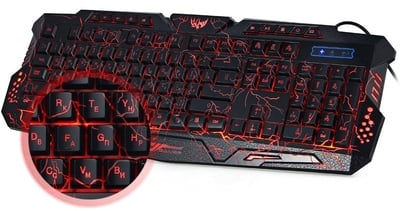
Gambar Keyboard Gaming

Keyboard merupakan unit input yang paling penting dalam suatu pengolahan data dengan komputer. Keyboard dapat berfungsi memasukkan huruf, angka, karakter khusus serta sebagai media bagi user (pengguna) untuk melakukan perintah-perintah lainnya yang diperlukan, seperti menyimpan file dan membuka file.

2). Mouse

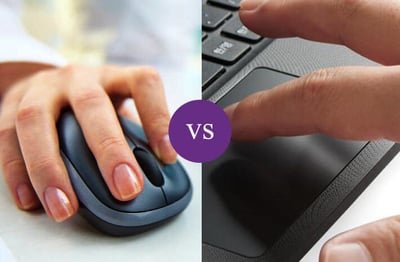
Gambar Mouse Touchpad

Mouse adalah salah unit masukan (input device). Fungsi alat ini adalah untuk perpindahan pointer atau kursor secara cepat. Selain itu, dapat sebagai perintah praktis dan cepat dibanding dengan keyboard.

3). Processor

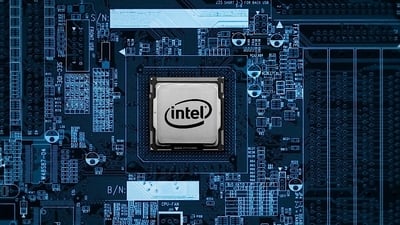
Processor atau CPU (Central Processing Unit)

Processor disebut juga otak dari komputer semakin bagus tipe processor maka semakin mahal pula komputer, maka processor disebut sebagai inti dari komputer. Fungsi processor adalah untuk memproses semua kegiatan yang dilakukan komputer, yang direquest pengguna.

4). Motherboard

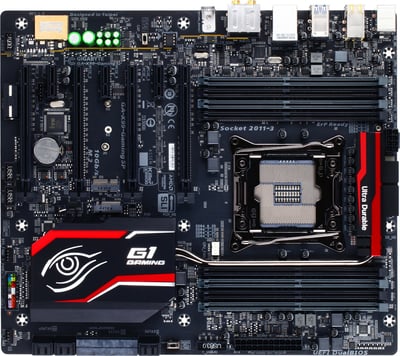
Gambar Mobo MotherBoard

Motherboard adalah papan sirkuit tempat berbagai komponen elektronik saling terhubung seperti pada PC atau Macintosh dan biasa disingkat dengan kata mobo. Motherboard yang banyak ditemui dipasaran saat ini adalah motherboard milik PC yang pertama kali dibuat dengan dasar agar dapat sesuai dengan spesifikasi PC IBM.

5). RAM

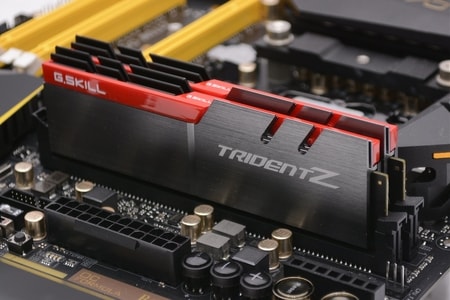
Gambar Memori RAM Gaming

RAM (Random Access Memory) adalah memori utama komputer yang berfungsi untuk membaca dan menuliskan data. Dengan keberadaan RAM, maka kita bisa menjalankan 2 aktifitas sekaligus dalam sebuah komputer, yaitu menulis dan membaca data.

6). CMOS

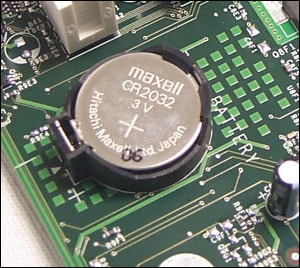
Gambar Batrai CMOS

CMOS adalah singkatan dari Complementary Metal Oxide Semiconductor. Dari bentuknya sudah kelihatan, ia merupakan komponen berbentuk IC (integrated circuit) Yang fungsinya menampung setting BIOS dan dapat tetap menyimpan setting-annya selama baterai yang memberikan daya masih bagus.

7). Konektor Casing

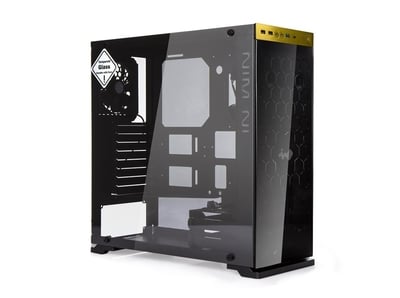
Gambar Casing PC Komputer

Konektor Casing berfungsi untuk menyambungkan tombol/saklar dan indicator pada casing ke motherboard. Pada motherboard yang berbasis Pentium 4, disertakan pula sebuah port konektor tambahan sebesar 12 volt agar prosesor bisa bekerja.

8). Monitor

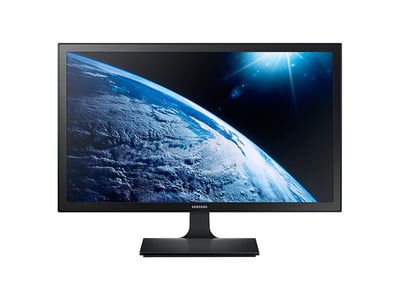
Gambar Monitor LCD LED

Monitor komputer adalah salah satu jenis soft-copy device, karena keluarannya adalah berupa sinyal elektronik, dalam hal ini berupa gambar yang tampil di layar monitor. Gambar yang tampil adalah hasil pemrosesan data ataupun informasi masukan. Monitor memiliki berbagai ukuran layar seperti layaknya sebuah televisi.

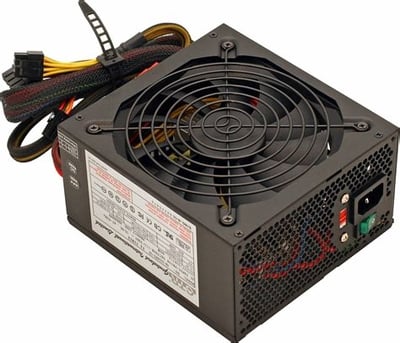
9). Power Supply

Gambar PSU Power Supply

Sesuai dengan namanya power supply ini berfungsi mengalirkan listrik ke setiap bagian komputer agar dapat berjalan sesuai dengan fungsinya.

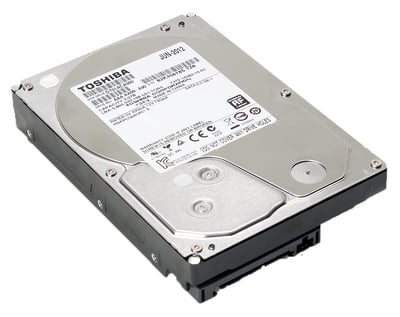
10). Harddisk

Gambar HDD Hard Disk

Harddisk adalah sebuah komponen perangkat keras yang menyimpan data sekunder dan berisi piringan magnetis. Harddisk diciptakan pertama kali oleh insinyur IBM, Reynold Johnson di tahun 1956. Harddisk pertama tersebut terdiri dari 50 piringan berukuran 2 kaki (0,6 meter) dengan kecepatan rotasinya mencapai 1.200 rpm (rotation per minute) dengan kapasitas penyimpanan 4,4 MB. Harddisk saat ini sudah ada yang hanya selebar 0,6 cm dengan kapasitas 750 GB.

11). Kipas (Pendingin)

Gambar Fan Kipas Processor

Kipas atau Pendinginan komputer dan yang sering juga disebut pendinginan CPU adalah alat yang dipasang pada bagian dalam komputer untuk mengurangi atau menghilangkan panas dari sebuah komputer.

Itulah sedikit penjelasan tentang perangkat computer. Semoga bermanfaat untuk anda semuanya.

KONFIGURASI DASAR SWITCH MENGGUNAKAN CLI

This entry was posted on March 22, 2012, in Uncategorized and tagged CCNACISCOCisco IOSCLIJaringanPacket TracerRoutingSwitching. Bookmark the permalink. 6 Comments

Topologi yang digunakan pada konfigurasi dasar switch kali ini menggunakan topologi yang sudah di posting sebelumnya di sini agar konfigurasi lebih fokus ke switch-nya tanpa harus konfigurasi router terlebih dahulu. Tapi akan lebih baik lagi kalo kita membuat topologi baru dan mengkonfigurasi lagi router untuk membiasakan dengan sintax CLI.

Langsung masuk pada CLI siwitch 1 (SW1)

KONFIGURASI SW1

Switch>enable
Switch#configure terminal
Enter configuration commands, one per line.  End with CNTL/Z.
Switch(config)#hostname SW1

SW1(config)#enable secret class

SW1(config)#line console 0
SW1(config-line)#password cisco
SW1(config-line)#login
SW1(config-line)#exit

SW1(config)#line vty 0 4
SW1(config-line)#password cisco
SW1(config-line)#login
SW1(config-line)#exit

SW1(config)#int vlan1
SW1(config-if)#ip add 192.168.2.253 255.255.255.0
SW1(config-if)#no shutdown

SW1(config-if)#
%LINK-5-CHANGED: Interface Vlan1, changed state to up
SW1(config-if)#exit

SW1(config)#ip default-gateway 192.168.2.254

SW1(config)#interface fa0/2
SW1(config-if)#switchport mode access
SW1(config-if)#no shutdown
SW1(config-if)#exit

SW1(config)#interface fa0/1
SW1(config-if)#switchport mode trunk
SW1(config-if)#no shutdown
SW1(config-if)#end

SW1#
%SYS-5-CONFIG_I: Configured from console by console

SW1#copy running-config startup-config
Destination filename [startup-config]?
Building configuration…
[OK]
SW1#

KONFIGURASI SW2

Switch>enable
Switch#configure terminal
Enter configuration commands, one per line.  End with CNTL/Z.
Switch(config)#hostname SW1

SW2(config)#enable secret class

SW2(config)#line console 0
SW2(config-line)#password cisco
SW2(config-line)#login
SW2(config-line)#exit

SW2(config)#line vty 0 4
SW2(config-line)#password cisco
SW2(config-line)#login
SW2(config-line)#exit

SW2(config)#int vlan1
SW2(config-if)#ip add 192.168.2.253 255.255.255.0
SW2(config-if)#no shutdown

SW2(config-if)#
%LINK-5-CHANGED: Interface Vlan1, changed state to up
SW2(config-if)#exit

SW2(config)#ip default-gateway 192.168.3.254

SW2(config)#interface fa0/2
SW2(config-if)#switchport mode access
SW2(config-if)#no shutdown
SW2(config-if)#exit

SW2(config)#interface fa0/1
SW2(config-if)#switchport mode trunk
SW2(config-if)#no shutdown
SW2(config-if)#end

SW2#
%SYS-5-CONFIG_I: Configured from console by console

SW2#copy running-config startup-config
Destination filename [startup-config]?
Building configuration…
[OK]

KONFIGURASI VLAN

Standar

Topologi

Screenshot_16

Tujuan

  1. mengetahui apa itu VLAN
  2. mengetahui bagaimana konfigurasi VLAN
  3. mengetahui bagaimana cara mengelompokkan jaringan dengan VLAN

Konsep dasar

Virtual LAN atau disingkat VLAN merupakan sekelompok perangkat pada satu LAN atau lebih yang dikonfigurasikan (menggunakan perangkat lunak pengelolaan) sehingga dapat berkomunikasi. VLAN merupakan sebuah bagian kecil jaringan IP yang terpisah secara logik. VLAN memungkinkan beberapa jaringan IP dan jaringan-jaringan kecil (subnet) berada dalam jaringan yang sama. Sebuah VLAN memungkinkan seorang Administrator untuk menciptakan sekelompok peralatan yang secara logik dihubungkan satu sama lain, dengan VLAN kita dapat membagi jaringan switch secara logik berdasarkan fungsi, departemen atau project team.

Konfigurasi Vlan

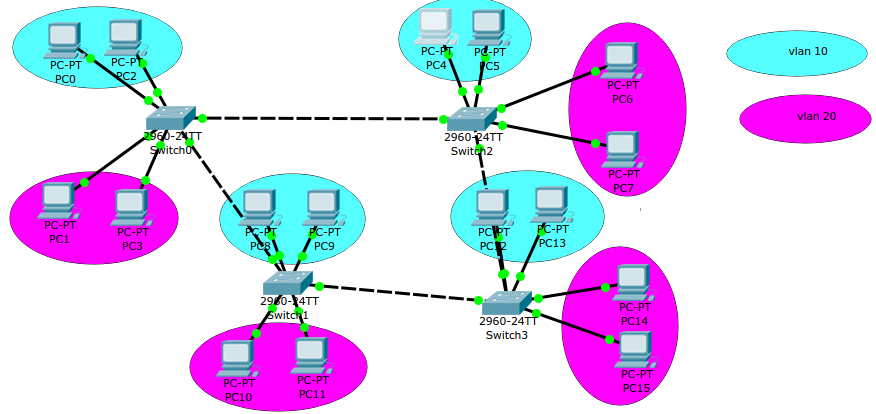
  • Gunakan 4 Switch 2950-24.
  • Gunakan 16 PC Generic.
  • Hubungkan 4 PC dengan 1 Switch yang masing-masing menggunakan kabel Copper Straight-Through.
  • Hubungkan ke-4 Switch dengan kabel Copper Cross-Over.
vlan2
vlan3
valn4
ralat
ralat2
ralat 3

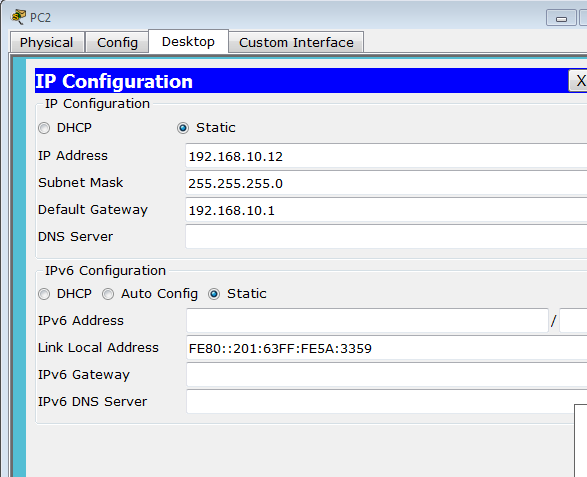
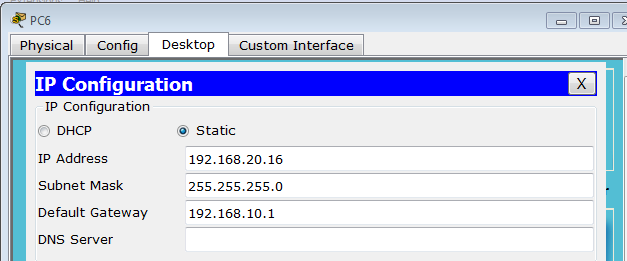
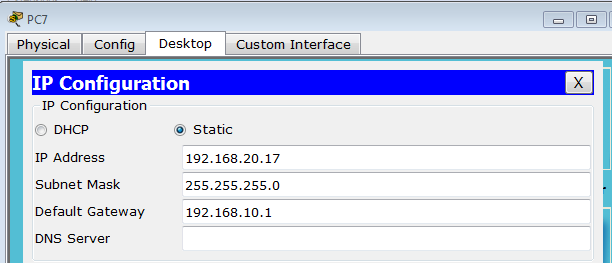
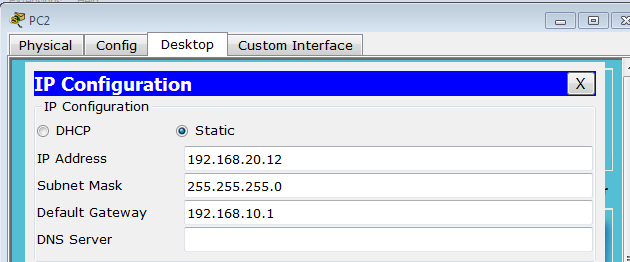
3. Sebelum melakukan setting switch, kita tentukan dahulu IP mana yang akan masuk ke VLAN 10 dan VLAN 20. Perhatikan juga port yang digunakan.

VLAN 10 :

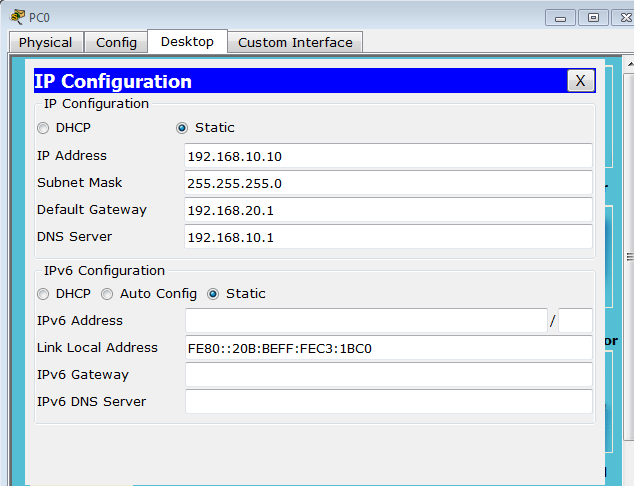
  • PC4 (192.168.10.14), PC5 (192.168.10.15), PC0 (192.168.10.10), PC1 (192.168.10.10) PC8 (192.168.10.18), PC9 (192.168.10.19), PC13 (192.168.10.23), PC12 (192.168.10.22)

VLAN 20 :

  • PC6 (192.168.20.16), PC7 (192.168.20.17), PC2 (192.168.20.12), PC5 (192.168.20.15), PC10 (192.168.20.20), PC11 (192.168.20.21), PC15 (192.168.20.25), PC14 (192.168.20.24)
  • `Jika memiliki pemikiran sendiri, silahkan untuk membuatnya sesuai pemikiranmu.

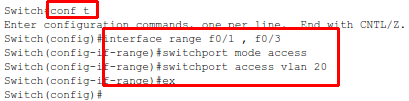
4. Selanjutnya kita lakukan setting pada masing-masing switch. Pertama, buat VLAN 10 dan VLAN 20.

vlan 14

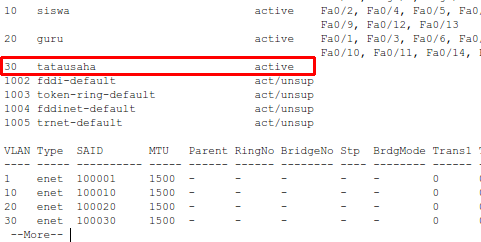
5. Verifikasi vlan yang sudah dibuat

vlan 15

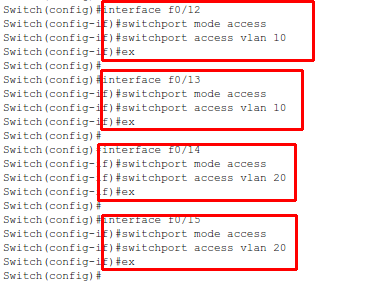
6. memasukan port menjadi anggota vlan

yg bner

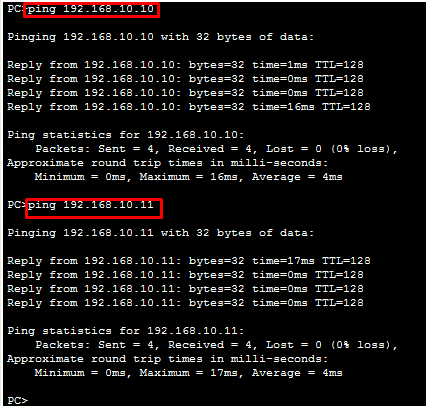
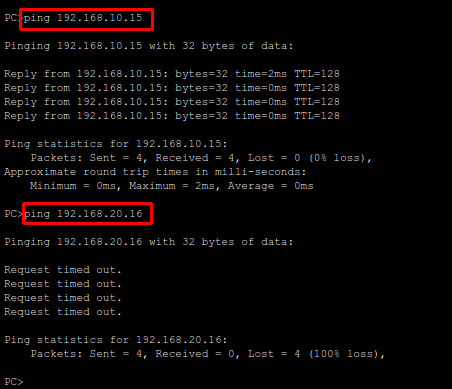
7. lakukan ping pada vlan yang sama maka koneksi akan reply, tapi jika beda vlan akan time out alias tdak terhubung pada koneksi.

pingvlan 10
ping
ping beda vlan

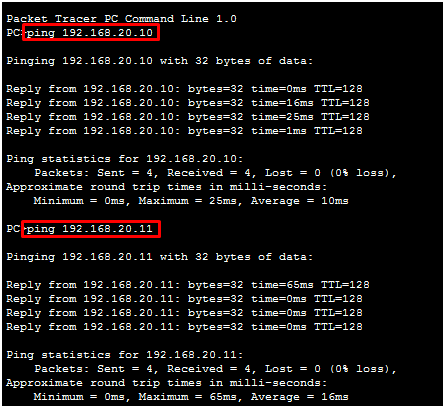
8. Konfigurasi vlan 20

conf vlan 20

9. cara menghapus vlan yang telah dibuat

Screenshot_15
hapus vlan
ggggggggggggg

Kesimpulan 

VLAN berfungsi sebagai pengelompokan jaringan,  Penggunaan VLAN ini juga dapat dikatakan untuk menjaga informasi yang tidak seharusnya dilihat oleh kelompok yang lain, sehingga informasi itu akan tetap aman. VLAN juga digunakan sebagai solusi dari lambatnya penyampaian pesan dikarenakan semakin banyaknya jaringan yang tersambung, dengan VLAN ini penyampaian pesan akan lebih baik.

SHARE THIS:

CARA MERAKIT PC

Langkah 1
Ini adalah prosedur keamanan untuk membuang listrik statis pada badan agar pada saat menyentuh komponen tidak ada aliran listrik statis yang dapat membahayakan komponen. Cara paling sederhana adalah dengan menyentuhkan tangan pada casing. Atau bisa juga dengan menggunakan gelang anti statis.

menghilangkan listik statis
Menyentuh casing untuk mengalirkan listrik statis

Langkah 2
Keluarkan motherboard dan letakkan di atas boxnya. Di posisi seperti inilah kita akan semua komponen pada motherboard.

Mengeluarkan motherboard dari kotak
Meletakkan motherboard di atas kotaknya untuk memulai pemasangan komponen

Langkah 3
Keluarkan CPU dari boxnya dan pegang di ujung-ujungnya. PERHATIAN! Pin prosesor merupakan komponen yang sangat sensitif dan jangan sekali-kali menyentuh pin dengan tangan atau benda apa pun.

Pin prosesor
Pegang prosesor pada sisi-sisinya dan jangan sekali-kali menyentuh pinnya

Langkah 4
Buka pengunci socket prosesor pada motherboard lalu pasang CPU pada socketnya. Tidak perlu dipaksa atau ditekan karena apabila posisinya benar, cpu dan socket akan pas masuknya. Jangan lupa untuk kembali mengunci socket prosesor. Silahkan ditekan sedikit agar bisa mengunci pada kaitnya.

Memasang prosesor
Menginstall prosesor pada socketnya.

Langkah 5
Saatnya menginstall cooler. Untuk build baru dan menggunakan stock cooler (bawaan dari prosesor) biasanya sudah dilengkapi dengan thermal paste. Kalau pakai after market cooler, jangan lupa untuk mengoleskan thermal paste ke atas prosesor. Cooler AMD dan Intel bentuknya berbeda, tapi mekanisme pemasangannya sebenarnya sama aja. Letakkan di atas prosesor, lalu kunci. Apabila terkunci dengan benar, prosesor dan motherboard bisa terangkat hanya dengan mengangkat coolernya saja. Jangan lupa juga untuk mencolokkan power pin cooler pada motherboard yang bertuliskan CPU FAN.

cooler
Menginstall cpu cooler. Jangan lupa mengunci dan mencolokkan pin powernya

Langkah 6
Saatnya memasang RAM. Caranya cocokan lubang kecil pada ram dengan slot ram pada motherboard. Tekan agak sedikit keras sampai berbunyi click.

Memasang RAM
Menginstall RAM. Tekan sampai bunyi click

Sampai di sini, selesai proses memasang komponen pada motherboard (kecuali graphic card yang akan diinstall belakangan) Berikutnya kita beralih kepada casing.
Langkah 7
Pasang I/O panel (biasanya terdapat dalam box motherboard) pada casing.

memasang IO panel
Memasang IO Panel

Langkah 8
Install motherboard ke dalam casing, jangan lupa untuk memasang baut pada motherboard dan stand off.

install motherboard
Menginstall motherboard ke dalam casing

Langkah 9
Memasang Power supply pada casing. Kemudian kencangkan bautnya di bagian belakang casing.

Pasang PSU
Memasang PSU ke dalam casing

Langkah 10
Berikutnya, memasang hard disk drive. Colok kabel SATA serta kabel power dari power supply ke hard drive.

memasang hard drive
memasang HDD pada drive bay.

Setelah semua komponen terpasang di dalam casing, saatnya menghubungkan kabel ke motherboard, baik itu kabel dari power supply ataupun kabel dari casing.

Langkah 11
Pertama, hubungkan kabel power motherboard. Biasanya berjumlah 24 pin atau 20 pin, tergantung motherboard yang digunakan.

motherboard power cable
Kabel motherboard power 24 pin

Langkah 12
Selanjutnya, menghubungkan pin power CPU. Biasanya 4 atau 8 pin.

menghubungkan cpu power pin
Cpu power pin

Langkah 13
Menghubungkan Front panel pin untuk: power switch, reset switch, HDD LED dan Power LED. Langkah ini merupakan yang paling ribet dari yang lain karena pin Front panel yang kecil-kecil dan terpisah satu sama lain. Jalan satu-satunya agar tepat dan tidak salah colok adalah melihat manual book yang terdapat di box motherboard.

front panel pin
Front panel Pin. Paling ribet karena kecil kecil.

Langkah 14
Menghubungkan kabel SATA dari HDD drive ke SATA port pada motherboard.

kabel SATA
Kabel SATA ke motherboard

Langkah 15
Menghubungkan kabel USB 3.0 dari casing ke motherboard. Langkah ini sifatnya optional karena tidak semua motherboard atau casing dilengkapi dengan fitur usb 3.0

USB 3.0
USB 3.0. Tidak semua motherboard atau casing dilengkapi dengan fitur ini.

Langkah 16
Menghubungkan HD Audio dari casing pada motherboard.

HD Audio
HD Audio

Langkah 17
Yang terakhir, memasang graphic card pada slot PCIe. Jangan lupa juga mencolokkan pin power PCIe ke graphic card.

graphic card
Graphic card. Komponen terakhir yang dipasang

Selesai sudah tahap-tahap merakit PC. Tentu aja langkah-langkah di atas bukan tahap yang harus diikuti secara baku karena tiap orang pasti punya cara tersendiri dalam merakit PC. Dan gambaran di atas hanya contoh sederhana saja untuk merakit PC yang sifatnya basic. Mudah-mudahan bisa membantu buat kalian yang baru mau mulai merakit PC sendiri. Oiya, untuk hasil build PC yang ada pada gambar di atas, benchmark dan performanya bisa dilihat di video berikut.

Cara merakit PC beserta gambarnya
Rakit PC telah selesai

Terima kasih udah membaca tentang cara merakit pc beserta gambarnya. Silahkan dikomentari kalau ada yang salah atau kurang. Sampai jumpa di artikel berikutnya.154531221rakit pctutorial

Post navigation

Previous Post Memilih Casing PC: Fungsional atau estetika dulu?Next Post 10 software wajib untuk PC baru. Gratis lagi!

Only registered users can comment.

  1. Pingback: Software wajib untuk PC baru. Apa aja daftarnya? Yuk lihat!
  2. hamba allahAugust 31, 2017 at 7:56 amfan di casing, nyolokinya dimana?REPLY
    1. tiraSeptember 1, 2017 at 9:58 pmcari di mobo yang tulisannya cha_fanREPLY
  3. AlifSeptember 12, 2017 at 12:39 pmStand offnya dapat di box mobonya apa di casing?REPLY
    1. tiraSeptember 13, 2017 at 1:32 pmdi casingREPLY
  4. afifSeptember 24, 2017 at 7:20 pmBang tira di video 3 hal yang haus dilakukan setelah rakit pake pc yang itu dikira casing digantiREPLY
  5. KrishnaGamingSeptember 30, 2017 at 3:51 pmbang buat video tentang rekomendasi pc gaming 5JT sudah sama monitor. Ya yang sudah bisa buat GTA 5 setting normal-high dan untu dota 2 ultra. Semoga abang baca comment iniREPLY
  6. ToniOctober 4, 2017 at 8:12 pmBang, mohon pencerahannya bang, saya mau rakit baru tapi masih research dulu nih.
    Mau tanya soal VGA card bang, untuk VGA card dengan embel2 “OC” apakah bisa dipasang di mobo tipe H?
    Embel2 “OC” itu maksudnya bisa dioverclock oleh user atau sudah teroverclock oleh brand yang menjualnya?Terimakasih bang atas waktunya =DREPLY
  7. darkcoOctober 6, 2017 at 10:13 pmizin copas gan keren artikelnyaREPLY
    1. tiraOctober 9, 2017 at 8:50 amsilahkan, tapi kasih sumbernyaREPLY
  8. Andeeas sibuaOctober 16, 2017 at 12:45 pmBang boleh kasih link-link dimana tempat abang membeli komponen-komponen tersebut??REPLY
    1. tiraDecember 18, 2017 at 5:25 pmbiasanya di enterkomputer dot comREPLY
  9. mamur kumaraOctober 21, 2017 at 3:23 pmterimakasih mas atas infonya, bermanfaat banget. main2 mas ke blog saya http://amnewspaper.comREPLY
  10. Muhammad DwikiOctober 25, 2017 at 7:51 pmBang kalo mau nanya saya baru pertama kali mau rakit pc nih saya mau tanya itu kabel² seperti kabel sata, dan pin conecctornya dapet dari mana ya? Apa udah sama motherboardnya??? Makasihh…….REPLY
    1. tiraDecember 18, 2017 at 5:23 pmiya, ada di paket motherboardnyaREPLY
  11. raqqaOctober 31, 2017 at 11:40 amgan biasanya rakit pc ini seharian jadi ato nggak gan?REPLY
    1. tiraDecember 18, 2017 at 5:22 pmsejam paling dah jadiREPLY
  12. RazanNovember 1, 2017 at 8:47 pmmau nanya kalau mau beli motherboard harus di samain sama casing nya atau bisa bebas atau kita harus nyari motherboard yang dudukannya pas di casing? dan buat perangkat lainnya, bisa beli sembarang atau ada kemungkinan tidak compatible sama motherboardnya? makasihREPLY
  13. FerzaNovember 3, 2017 at 12:47 pmMakasih bangREPLY
  14. Setyo Panji SyahputroDecember 8, 2017 at 12:15 pmBang, beli vga card Radeon 560 yang refrence 4GB dimana ya bang:(?REPLY
    1. tiraDecember 18, 2017 at 5:13 pmga ada yang jual di sini kalo yg referenceREPLY
  15. Dwi SatriaDecember 20, 2017 at 7:21 pmTerima kasih atas tutorial nya, sangat membantu saya yang baru saja membeli komponen komputerdan jangan lupa mampir di blog saya di
    My blogREPLY
    1. tiraDecember 20, 2017 at 9:08 pmsiap. makasih juga dah mampirREPLY
  16. FikriFebruary 8, 2018 at 11:17 pmKalau sudah di rakit, cara langsung install Windowsnya gimana bang? Langsung colok usb aja?REPLY
    1. tiraFebruary 23, 2018 at 11:14 pmiya. tinggal colok trus ganti boot prioritynya jadi USB di BIOSREPLY
  17. TaupikFebruary 19, 2018 at 8:32 pmizin copas artikelnya boleh gk ganREPLY
    1. tiraFebruary 23, 2018 at 11:01 pmboleh asal cantumkan sumberREPLY
  18. tiraFebruary 23, 2018 at 11:12 pmnggak lah. ya paling ga nyala aja. tinggal coba2 lagiREPLY

Leave a Reply

Your email address will not be published. Required fields are marked *

Comment

Name *

Email *

Website

 Notify me of follow-up comments by email.

 Notify me of new posts by email.Hai

Bikin konten di youtube tentang PC & Gaming. Bukan reviewer, apalagi enthusiast, cuma seneng bikin video aja. Sekarang mau nulis, tentang teknologi dan di luar itu. Hai, nama gw Tira. Welcome :)IklanLike

Tangan Belang

Shoot© 2019 TIRA. ALL RIGHTS RESERVED.THEME BY MOOZ THEMES POWERED BY WORDPRESS

LANGKAH-LANGKAH MERAKIT LEPTOP

1.        Memasang Heatsink dan Hardisk
Langkah pertama heatsink dipasang dengan soketnya pada casing, mengapa heatsink pertamadipasang karena jika tidak maka hardisk tidak dapat terpasang. Setelah heatsink dipasang makahardisk sesuai dengan letak dudukannya pada mainboard.

2.         Memasang MainboardLangkah kedua mainboard dipasang kemudian diikat dengan baut yang sesuai dengan lubang –lubang yang telah tersedia. Setelah itu kabel koneksi dihubungkan kembali pada mainboardsekaligus heatsinknya.

3.        Memasang DVD player
Langkah ketiga DVD player dipasang kembali kedalam casing sesuai dengan letaknya.

4.        Memasang Memory dan kabel wireless
Langkah keempat memory RAM dipasang dari slot memory kemudian kabel untuk wirelessdipasang. Jika semua sudah dipasang maka baut pada casing bagian bawah dipasang, tutupcasingnya.

5.        Memasang casing bagian atas
Langkah kelima casing bagian atas laptop dipasang kembali dengan benar dan kabel untukwireless keyboard dipasang, untuk pemasangan kabel wireless dipasang dibagian casing bawahdekat RAM.

6.         Memasang Keyboard
Langkah keenam keyboard dipasang dengan benar, jika tidak benar maka keyboard tidak dapatdioperasikan.

7.        Memasang casing power dan monitor
Langkah ketujuh casing untuk power dipasang dengan benar sekaligus dilanjutkan denganmemasang monitor laptop.

8.        Memasang batre laptopLangkah kedelapan yaitu memasang kembali baterai laptop yang sebelumnya terlebih dahulu dilepas.


9.        Memasang casing bawah laptopTahap terakhir memasang casing bagian bawah laptop

CARA INSTAL DEBIAN

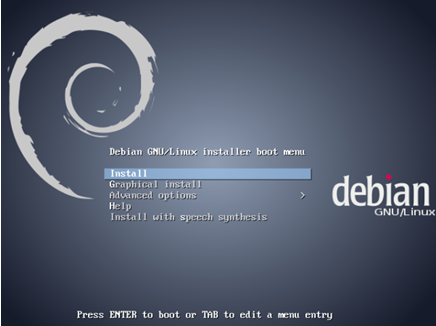
1. Setting boot order pada BIOS nya dulu, kemudian masukkan DVD Debian ke dalam PC lalu nyalakan PCnya. Maka, akan muncul tampilan seperti gambar dbawah ini.
Advertisement

Tampilan awal Debian

Pada gambar diatas, Pilih “Install” untuk menginstal Debian dengan mode biasa (bukan mode grafis / GUI). Setelah memilih “Install” maka akan muncul tampilan seperti ini. 
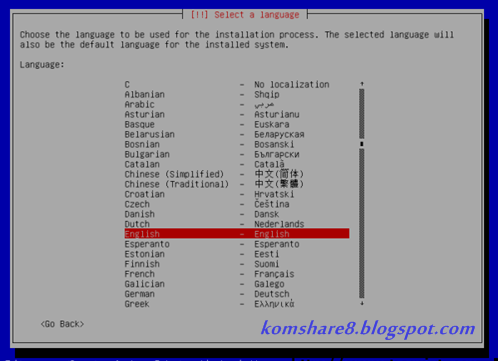
2. Pilih bahasa tampilan untuk proses instalasi Debian sesuai keinginan sobat, disini kami menggunakan bahasa inggris lalu tekan “Enter”.

Pemilihan bahasa proses instalasi

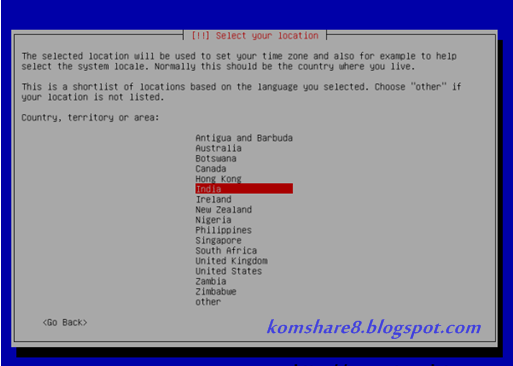
3. Setelah memilih bahasa, kemudian sobat di ajukan untuk memilih lokasi sesuai lokasi tempat  tinggal sobat. Jika tidak tercantum seperti gambar diatas, pilih “other”untuk mencari lokasi sobat. Kalau sudah ketemu lokasi yang benar, tekan “Enter” pada lokasi tersebut. (Lihat gambar dibawah)

Pemilihan Lokasi pada Debian

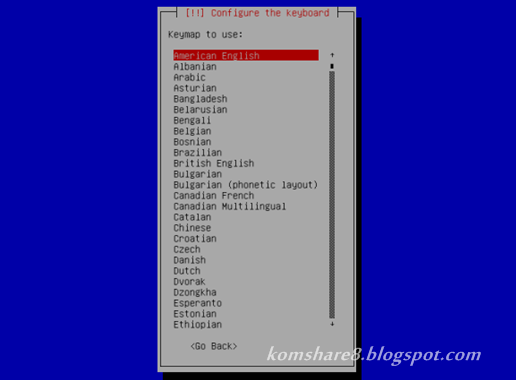
4. Selanjutnya akan menuju ke bagian ini, yaitu pemilihan output keyboard untuk Debian yang diinstal. Disini biasanya yang dipilih adalah output keyboard “American English”, karen seperti keyboard standar yang sering kita pakai. Maka pilihlah “American English” dan tekan “Enter” untuk memilih output keyboard Inggris-Amerika tersebut. (Lihat gambar dibawah)

Pemilihan jenis keyboard pada debian

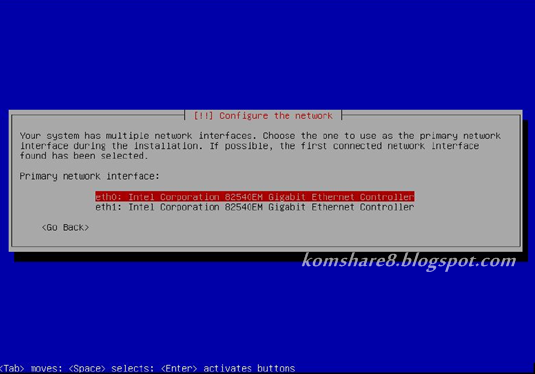
5. Setelah di Enter akan muncul tampilan seperti gambar dibawah ini, Jika muncul 2 pilihan network adapter, pastikan sobat pilih yang “eth0” karena yang pasti dipakai dan yang pertama dikonfigurasi itu eth0. Tekan “Enter” pada pilihan eth0. (Lihat gambar dibawah)

Konfigurasi Network pada Debian

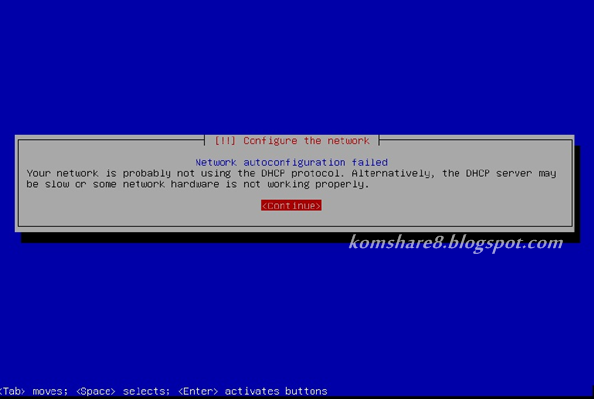
6. Setelah itu akan muncul loading konfigurasi IP dan DHCP, tekan cancel sampai muncul tampilan seperti gambar dibawah.

autoconfiguration failed and continue

Jika sudah muncul tampilan “autoconfiguration failed” seperti gambar diatas tekanContinue. Kemudian jika muncul tampilan lain dan pilih “Do not configure the network at this time”.
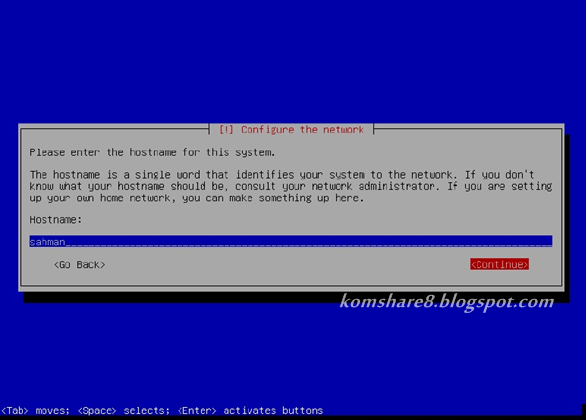
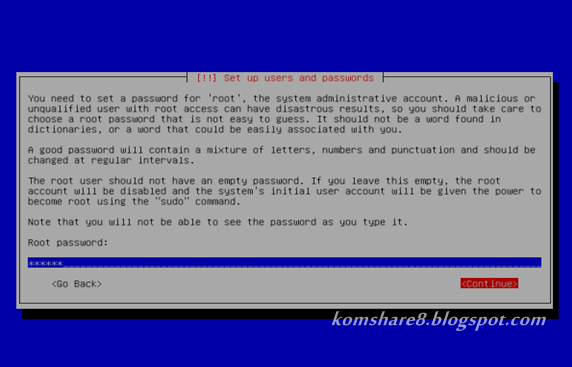
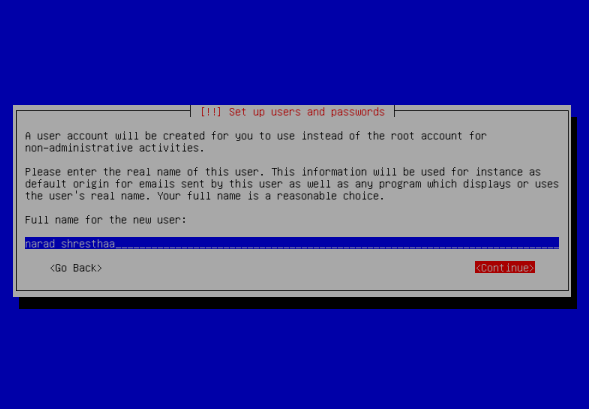
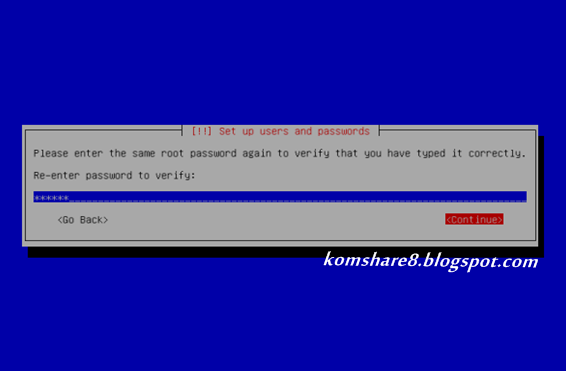
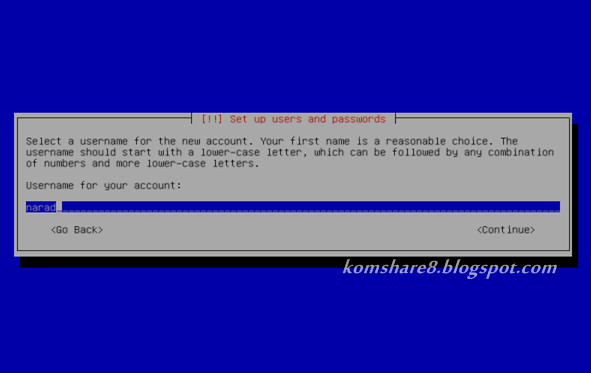
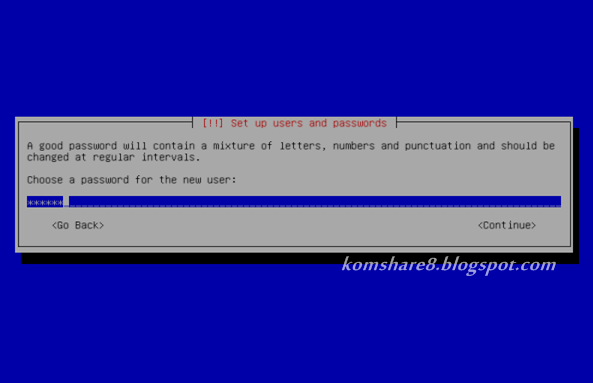
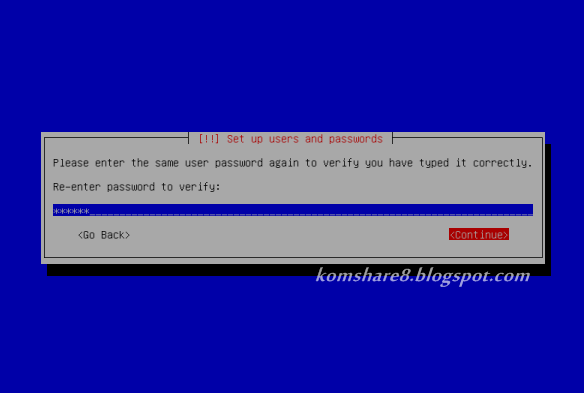
7. Kemudian akan muncul tampilan pengaturan user dan password, dan ikuti saja langkah langkah ini sesuai keinginan sobat masing-masing seperti pilih, isi dan enter sesuai yang ada digambar dibawah. Isikan root password, full name, username, dan password non-root sesuai keinginan hati sobat.

Masukan Nama Host Sobat 
Beri password sesuai keinginan sobat
Masukkan  nama lengkap untuk user baru
Masukkan kembali password yang sobat buat tadi
Berikan Username untuk akun sobat pada debian server yang digunakan untuk login
Berikan password untuk akun yang digunakan untuk login
Masukkan ulang password yang sobat buat

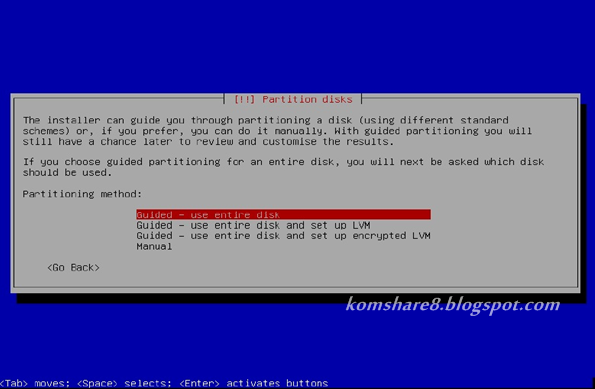
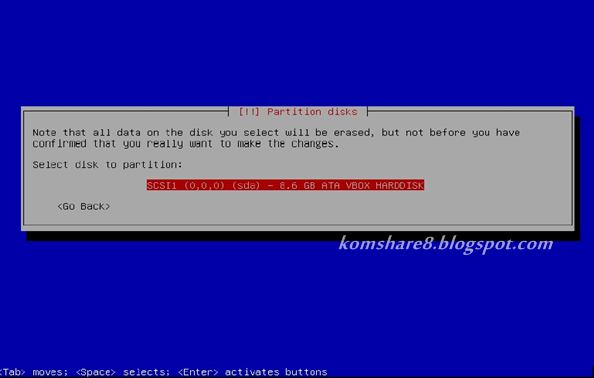
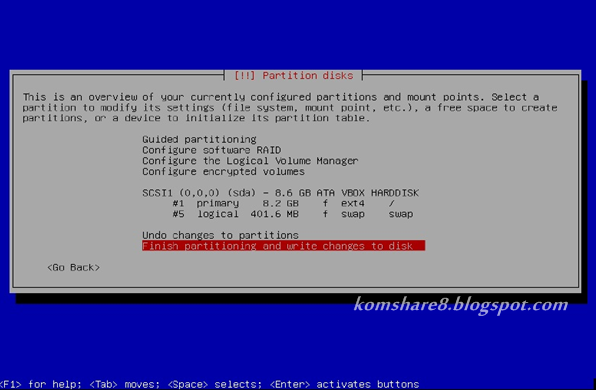
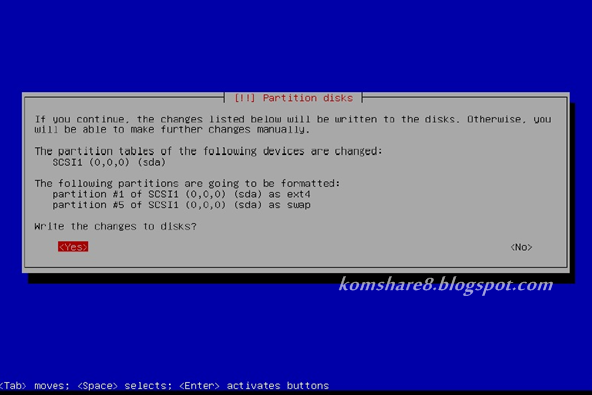
8. Nah, Setelah langkah langkah diatas selesai, maka kita akan berlanjut ke bagian disk partitioning. Supaya mudah, ikuti saja langkah langkahnya seperti gambar dibawah ini.

Pilih Guided – use entrie disk
Tekan Enter
Pilih All Files In One Partition yang disarankan untuk user baru
Pilih Finish Partition dan tekan Enter
Pilih YES lalu Enter

9. Setelah selesai proses mem-partisikan, maka akan muncul tampilan loading “Formatting Partition”. Tunggulah sampai selesai dan akan muncul tampilan seperti dibawah ini.

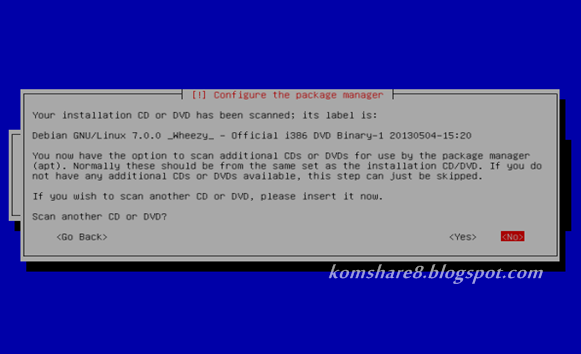
Configure the package manager

Pada bagian ini, pilih “No” untuk melanjutkan proses instalasi tanpa melakukan proses scanning DVD yang lainnya. Untuk menyingkat waktu instalasi, pilihlah “No”. Setelah itu maka akan muncul tampilan seperti gambar dibawah ini. 

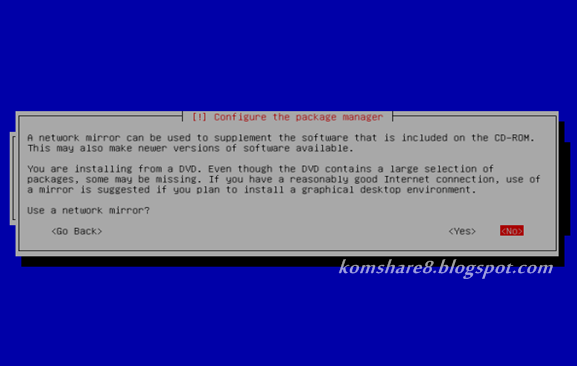
Configure the package manager

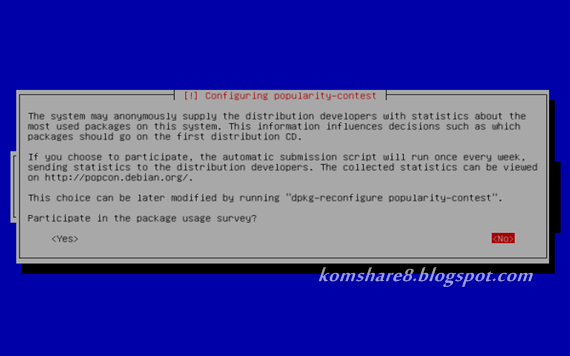
Untuk bagian yang satu ini, kita pilih “No” karena kita tidak menggunakan ‘Network Mirror’ saat instalasi Linux Debian ini. Dan kemudian, akan muncul seperti gambar dibawah ini. Pilih “No” saja karena untuk menyingkat waktu.

Konfigurasi popular contest

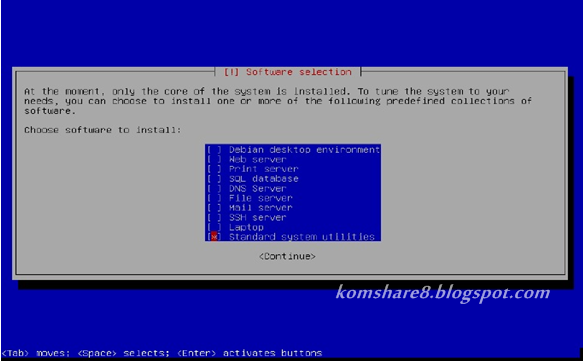
10. Nah, Setelah itu, maka akan muncul tampilan untuk memilih aplikasi apa saja yang akan langsung di instal ketika instalasi Debian. Untuk membuat tampilan Debian dalam basis teks, maka pilihlah “Standard system utilities” seperti gambar dibawah supaya proses instalasi tidak berjalan terlalu lama.

Pemilihan software yang akan diinstal

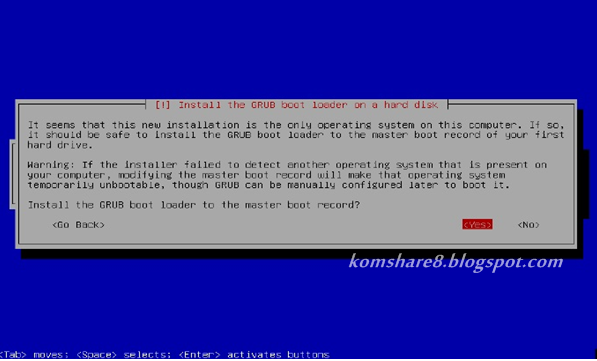
11. Jika sudah, maka akan muncul tampilan loading “Select and Install Software”. Kemudian akan muncul tampilan seperti ini, di bagian ini pilih saja “Yes” untuk menginstal “GRUB Boot Loader” karena itu adalah bagian penting dari Debian ini. GRUB Boot Loader digunakan untuk booting pada sistem operasi Linux Debian. (Lihat gambar dibawah)

Instal Grub boot loader

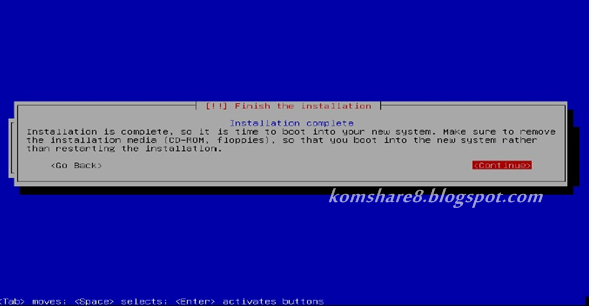
12. Lalu tunggu loading instalasi GRUB Boot Loader sampai selesai. Kemudian akan ada perintah untuk mengambil DVD Debian yang digunakan saat instalasi. Ambil DVDnya lalu pilih “Continue” untuk melanjutkan ke finishing instalasi Debian. Setelah proses instalasi sistem operasi Linux Debian selesai, maka akan muncul sepert ini. (Lihat gambar dibawah)

Perintah pengambilan DVD installer

13. Setelah muncul tampilan seperti tadi, kemudian PC akan me-reboot dengan sendirinya. Tunggu proses reboot selesai, dan proses instalasi sistem operasi Linux Debian selesai. Jika sudah selesai, tampilannya akan jadi seperti ini.

Tested By: VirtualBox
Sistem Operasi Linux Debian 7 Wheezy Telah Terinstal Di Komputer sobat. yeyeye …, nah itulah tutorialyang bisa kami bagikan saat ini, semoga artikel ini dabat membantu sobat semua ya. 

CARA INSTAL WINDOWS 10 MENGGUNAKAN FLASHDISK

Persiapan sebelum melakukan instalasi Windows 10

  • Flashdisk minimal ukuran 4GB (Jangan menggunakan flashdisk USB 3.0).
  • Master OS windows 10 (Bisa didapatkan dengan cara mendownload atau meminta kepada teman yang punya).

Oke untuk tahap pertama yang harus Anda lakukan yaitu membuat bootable flashdisk windows 10. Membuat bootable ini akan dibantu dengan menggunakan software. Untuk software yang digunakan, biasanya kami menggunakan aplikasi yang bernama Rufus.

Aplikasi rufus ini sangat simple dan ringan sekali, bahkan ukuran file-nya tidak mencapai 1 MB. Anda dapat mendownload aplikasi ini atau memintanya kepada teman yang punya. Setelah aplikasi ini Anda dapatkan, selanjutnya langsung buka aplikasinya. Dan untuk tutorial cara membuat bootable-nya bisa dengan mengikuti langkah-langkah pada artikel cara membuat USB bootable flashdisk.

Setelah proses pembuatan bootable flashdisk benar-benar selesai, maka Anda harus me-restart laptop. Langkah selanjutnya adalah Anda harus masuk ke sistem BIOS laptop. Untuk masuk ke sistem BIOS, biasanya Anda akan disuruh untuk menekan sebuah tombol.

Kemudian muncul pertanyaan, tombol apa yang harus ditekan? Untuk tombol yang harus ditekan, nantinya akan ada petunjuk dibagian kiri bawah layar kerja laptop. Petunjuk ini akan muncul sesaat setelah tombol power laptop Anda tekan untuk menghidupkan laptop.

Setiap merk atau jenis laptop, akan berbeda-beda saat masuk ke BIOS. Untuk komputer biasanya harus menekan tombol DEL, ESC, atau INSERT untuk masuk ke BIOS. Untuk laptop, biasanya harus menekan tombol F1, F2, F3, F5, atau F10 untuk masuk ke BIOS. Kebanyakan laptop biasanya menekan F2 untuk masuk ke BIOS.

Setelah berhasil masuk BIOS, maka pilihlah menu BOOT. Selanjutnya untuk urutan Booting ke-1 dan ke-2 disesuaikan saja seperti pada gambar di bawah ini. Untuk urutan Booting ke-3 dan seterusnya, mengikuti saja. Setelah selesai mengaturnya, maka save pengaturannya dengan cara menekan tombol F10 (Kalau dilaptop saya). Atau Anda juga bisa memilih menu Exit pada BIOS.

Cara Instal Windows 10 Menggunakan Flashdisk Lengkap Dengan Gambar

Ada baiknya jika Anda mengecek terlebih dahulu apakah flashdisk sudah terbaca atau belum. Caranya Anda harus masuk lagi ke sistem BIOS, kemudian memilih menu Boot. Apabila flashdisk sudah terbaca di BIOS maka akan ada tulisan seperti dalam kotak merah pada gambar di bawah ini, dan bebarti flashdisk telah siap digunakan untuk melakukan instalasi windows 10. Exit kembali dari BIOS dan laptop akan otomatis melakukan restart.

Cara Instal Windows 10 Menggunakan Flashdisk Lengkap Dengan Gambar

Selanjutnya laptop akan restart secara otomatis. Dan akan muncul tampilan seperti gambar di bawah ini. Kamu tidak perlu menekan tombol apapun, tunggu saja sampai selesai proses loading ini.

Cara Instal Windows 10 Menggunakan Flashdisk Lengkap Dengan Gambar

Selanjutnya pada kotak Time and currency format gantilah menjadi Indonesian (Indonesia). Setelah selesai, klik OK untuk melanjutkan ke tahap selanjutnya.

Cara Instal Windows 10 Menggunakan Flashdisk Lengkap Dengan Gambar

Klik tombol Install Now untuk melanjutkan proses instalasi windows 10.

Cara Instal Windows 10 Menggunakan Flashdisk Lengkap Dengan Gambar

Pada tahap ini, Anda akan diminta untuk memasukkan nomor Product Key yang tertera pada kotak pembungkus kaset original dari windows 10 ini. Jika Anda tidak mempunyai product key windows 10, lewati saja langkah ini dengan cara mengklik tombol Skip.

Cara Instal Windows 10 Menggunakan Flashdisk Lengkap Dengan Gambar

Apabila ada tampilan seperti gambar di bawah ini, pilih saja yang windows 10 prokemudian klik Next. Dapat diketahui bahwa tampilan seperti di bawah ini akan muncul tergantung dari master sistem operasi yang Anda gunakan untuk melakukan instalasi. Apabila tidak ada tampilan seperti gambar di bawah ini juga tidak apa-apa, tidak akan mempengaruhi proses penginstalan di tahap selanjutnya.

Cara Instal Windows 10 Menggunakan Flashdisk Lengkap Dengan Gambar

Tampilan di bawah ini merupakan tampilan License terms (Persyaratan lisensi) dari pihak Microsoft sebagai penanggung jawab dari sistem operasi windows 10 ini. Ada baiknya jika Anda membaca persyaratan lisensi windows 10 ini terlebih dahulu dan kami sarankan agar Anda mengerti bahasa Inggris. Tetapi jika tidak dibaca juga tidak apa-apa sih, intinya Anda harus tau saja itu udah cukup.

Berikanlah centang pada kotak I accept the license terms, itu membuktikan bahwa Anda setuju dengan persyaratan lisensi di atas. Kemudian dilanjutkan dengan mengklik tombol Next.

Cara Instal Windows 10 Menggunakan Flashdisk Lengkap Dengan Gambar

Selanjutnya pilih opsi yang ke-2 yaitu Custom : Install windows only (advanced). Kenapa memilih opsi yang ke-2? karena kita akan melakukan penginstalan windows 10 secara keseluruhan. Kalau opsi yang ke-1 dipilih, berarti kita hanya memperbarui windows 10 yang sebelumnya sudah diinstal.

Cara Instal Windows 10 Menggunakan Flashdisk Lengkap Dengan Gambar

Jika laptop Anda baru, maka tampilannya akan terlihat seperti pada gambar di bawah ini. Ini menandakan bahwa harddisk laptop Anda masih baru. Maka pada tahap ini kita akan membagi ukuran atau kapasitas harddisk menjadi beberapa bagian. Partisi ini dibuat dengan tujuan agar data-data yang ada di laptop Anda akan lebih tersusun dengan rapi. Minimal membuat 2 partisi dan maksimal sebanyak-banyaknya. Tapi disini kami menyarankan agar hanya membuat 2 partisi saja, yang partisi pertama di alokasikan untuk menyimpan data-data sistem sedangkan partisi kedua dialokasikan untuk menyimpan data-data pribadi, itu saja sudah cukup kok jangan terlalu banyak membuat partisi.

Oke langsung saja mulai, klik New untuk membuat sebuah partisi baru.

Cara Instal Windows 10 Menggunakan Flashdisk Lengkap Dengan Gambar

Untuk partisi yang pertama ini akan digunakan untuk menyimpan data-data sistem. Untuk ukuran minimal partisi yang pertama ini yaitu 16GB. Kami sarankan untuk membuat ukuran partisi yang pertama ini di atas 50GB, buat jaga-jaga saja. Oke, setelah menentukan ukuran partisi pertama ini, kemudian klik tombol Apply.

Cara Instal Windows 10 Menggunakan Flashdisk Lengkap Dengan Gambar

Apabila ada layar pemberitahuan seperti pada gambar di bawah ini, jangan panik dan jangan khawatir. Anda tinggal klik saja tombol OK.

Cara Instal Windows 10 Menggunakan Flashdisk Lengkap Dengan Gambar

Oke, kita telah berhasil membuat satu buah partisi yang akan dialokasikan sebagai tempat untuk menyimpan data-data sistem atau data-data penginstalan software.

Cara Instal Windows 10 Menggunakan Flashdisk Lengkap Dengan Gambar

Kita akan melanjutkan untuk membuat partisi yang kedua. Partisi yang kedua akan dialokasikan untuk menyimpan data-data pribadi. Caranya, klik saja pada bagian sisa partisi yang pertama tadi dan biasanya berada paling bawah (panah 1). Selanjutnya klik tombol New.

Cara Instal Windows 10 Menggunakan Flashdisk Lengkap Dengan Gambar

Pada kotak size (ukuran) biarkan saja tidak usah di atur. Kemudian langsung saja klik Apply.

Cara Instal Windows 10 Menggunakan Flashdisk Lengkap Dengan Gambar

Maka 2 buah partisi telah selesai dibuat. Untuk keterangan lebih jelasnya silahkan lihat pada gambar di bawah ini.

Selanjutnya klik pada bagian partisi pertama yang dialokasikan untuk menyimpan data-data sistem dan penginstalan. Kemudian klik tombol Next.

Cara Instal Windows 10 Menggunakan Flashdisk Lengkap Dengan Gambar

penginstalan dan proses meng-copy data-data penginstalan telah dimulai dan proses ini akan membutuhkan waktu yang lumayan lama sekitar 20-30 menit. Tunggu sampai proses ini benar-benar selesai.

Cara Instal Windows 10 Menggunakan Flashdisk Lengkap Dengan Gambar

Setelah tahap di atas selesai, maka laptop akan restart secara otomatis.

BACA JUGA:

Cara Instal Windows 10 Menggunakan Flashdisk Lengkap Dengan Gambar

Setelah restart, maka windows akan otomatis melanjutkan tahap akhir penginstalan. Tunggu saja proses ini sampai benar-benar selesai.

Cara Instal Windows 10 Menggunakan Flashdisk Lengkap Dengan Gambar

Setelah tahap penginstalan di atas selesai, maka pasti akan muncul tampilan seperti di bawah ini. Anda akan kembali diminta untuk memasukkan Product Key original windows 10. Jika tidak mempunyai product key original, maka Anda dapat melewati tahap ini dengan langsung mengklik tombol Do this later.

Cara Instal Windows 10 Menggunakan Flashdisk Lengkap Dengan Gambar

Selanjutnya klik tombol Use Express Settings.

Cara Instal Windows 10 Menggunakan Flashdisk Lengkap Dengan Gambar

Lalu akan muncul tampilan sapaan awal dari windows 10. Tahap ini membutuhkan waktu beberapa menit saja, tunggu saja hingga benar-benar selesai.

Cara Instal Windows 10 Menggunakan Flashdisk Lengkap Dengan Gambar

Kemudian sistem akan menanyakan, “Siapakah yang memiliki atau yang akan menggunakan PC ini?”. Karena disini kami menggunakan laptop sendiri, maka opsi kedua (I own it) yang dipilih dan kemudian klik tombol Next.

Cara Instal Windows 10 Menggunakan Flashdisk Lengkap Dengan Gambar

Kemudian pada tahap ini kamu akan diminta untuk login menggunakan akun yang telah didaftarkan ke situs Microsoft. Tetapi kamu juga bisa melewati tahap ini dengan cara klik tombol Skip this step.

Cara Instal Windows 10 Menggunakan Flashdisk Lengkap Dengan Gambar

Kemudian Anda akan diminta untuk mengisikan nama komputer yang digunakan. Untuk pengisiannya, Anda bebas ingin menuliskan apa saja yang nantinya akan menjadi nama komputer Anda. Setelah selesai langsung saja klik Next.

Cara Instal Windows 10 Menggunakan Flashdisk Lengkap Dengan Gambar

Ini merupakan tahap akhir sebelum masuk ke halaman utama dari windows 10.

Cara Instal Windows 10 Menggunakan Flashdisk Lengkap Dengan Gambar

Dan inilah tampilan awal (Home Page) dari windows 10. Gimana, keren nggak? pastinya keren dong ya. 

Cara Instal Windows 10 Menggunakan Flashdisk Lengkap Dengan Gambar

Gambar di bawah ini merupakan tampilan dari menu Windows Explorer windows 10.

Cara Instal Windows 10 Menggunakan Flashdisk Lengkap Dengan Gambar

Sampai disini proses penginstalan windows 10 telah berhasil dan anda tinggal menikmati lagi fitur-fitur canggih dan terbaru yang ada di windows 10 ini.

Untuk lebih jelas cek link di bawah ini:

https://youtu.be/rW2AB6kWSCK