1. Memasang Heatsink dan Hardisk Langkah pertama heatsink dipasang dengan soketnya pada casing, mengapa heatsink pertamadipasang karena jika tidak maka hardisk tidak dapat terpasang. Setelah heatsink dipasang makahardisk sesuai dengan letak dudukannya pada mainboard.
2. Memasang MainboardLangkah kedua mainboard dipasang kemudian diikat dengan baut yang sesuai dengan lubang –lubang yang telah tersedia. Setelah itu kabel koneksi dihubungkan kembali pada mainboardsekaligus heatsinknya.
3. Memasang DVD player Langkah ketiga DVD player dipasang kembali kedalam casing sesuai dengan letaknya.
4. Memasang Memory dan kabel wireless Langkah keempat memory RAM dipasang dari slot memory kemudian kabel untuk wirelessdipasang. Jika semua sudah dipasang maka baut pada casing bagian bawah dipasang, tutupcasingnya.
5. Memasang casing bagian atas Langkah kelima casing bagian atas laptop dipasang kembali dengan benar dan kabel untukwireless keyboard dipasang, untuk pemasangan kabel wireless dipasang dibagian casing bawahdekat RAM.
6. Memasang Keyboard Langkah keenam keyboard dipasang dengan benar, jika tidak benar maka keyboard tidak dapatdioperasikan.
7. Memasang casing power dan monitor Langkah ketujuh casing untuk power dipasang dengan benar sekaligus dilanjutkan denganmemasang monitor laptop.
8. Memasang batre laptopLangkah kedelapan yaitu memasang kembali baterai laptop yang sebelumnya terlebih dahulu dilepas.
9. Memasang casing bawah laptopTahap terakhir memasang casing bagian bawah laptop
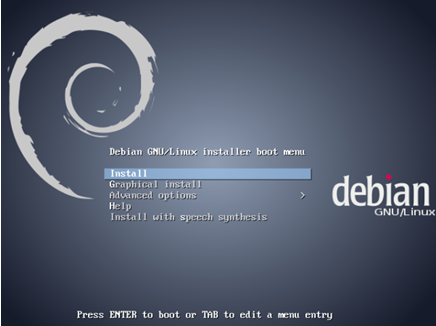
1. Setting boot order pada BIOS nya dulu, kemudian masukkan DVD Debian ke dalam PC lalu nyalakan PCnya. Maka, akan muncul tampilan seperti gambar dbawah ini. Advertisement
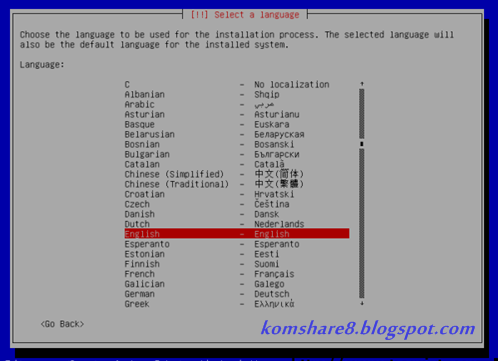
Pada gambar diatas, Pilih “Install” untuk menginstal Debian dengan mode biasa (bukan mode grafis / GUI). Setelah memilih “Install” maka akan muncul tampilan seperti ini. 2. Pilih bahasa tampilan untuk proses instalasi Debian sesuai keinginan sobat, disini kami menggunakan bahasa inggris lalu tekan “Enter”.
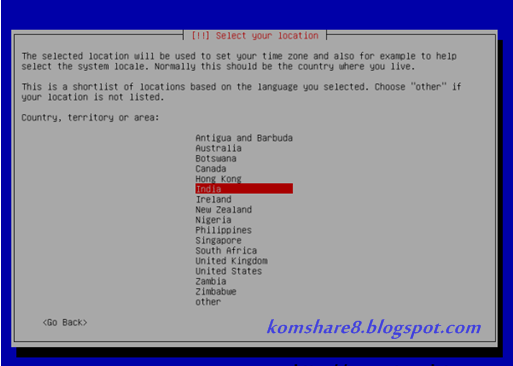
3. Setelah memilih bahasa, kemudian sobat di ajukan untuk memilih lokasi sesuai lokasi tempat tinggal sobat. Jika tidak tercantum seperti gambar diatas, pilih “other”untuk mencari lokasi sobat. Kalau sudah ketemu lokasi yang benar, tekan “Enter” pada lokasi tersebut. (Lihat gambar dibawah)
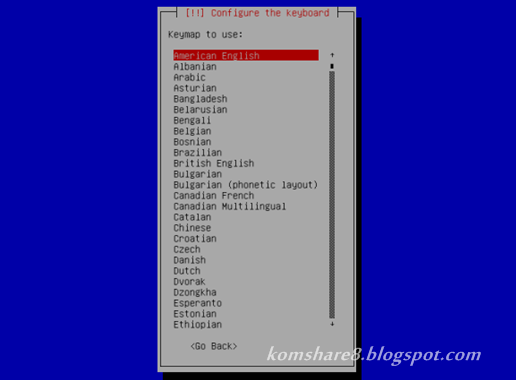
4. Selanjutnya akan menuju ke bagian ini, yaitu pemilihan output keyboard untuk Debian yang diinstal. Disini biasanya yang dipilih adalah output keyboard “American English”, karen seperti keyboard standar yang sering kita pakai. Maka pilihlah “American English” dan tekan “Enter” untuk memilih output keyboard Inggris-Amerika tersebut. (Lihat gambar dibawah)
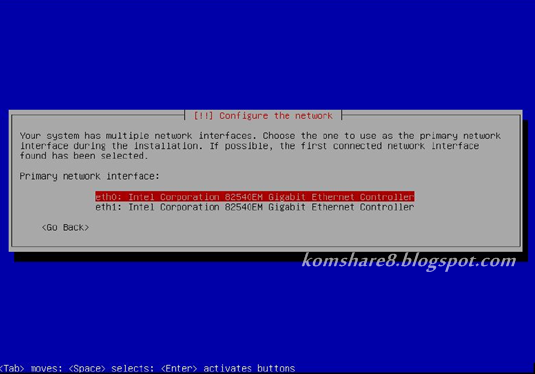
5. Setelah di Enter akan muncul tampilan seperti gambar dibawah ini, Jika muncul 2 pilihan network adapter, pastikan sobat pilih yang “eth0” karena yang pasti dipakai dan yang pertama dikonfigurasi itu eth0. Tekan “Enter” pada pilihan eth0. (Lihat gambar dibawah)
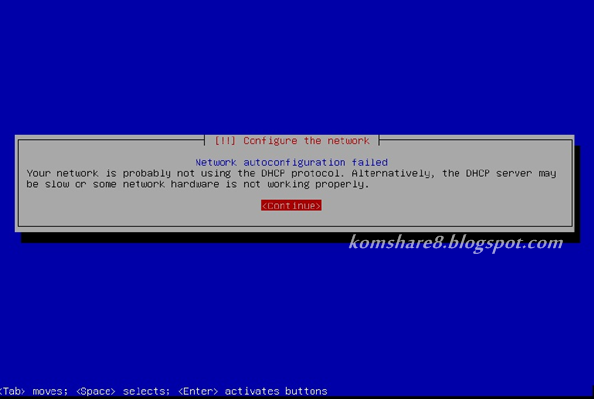
6. Setelah itu akan muncul loading konfigurasi IP dan DHCP, tekan cancel sampai muncul tampilan seperti gambar dibawah.
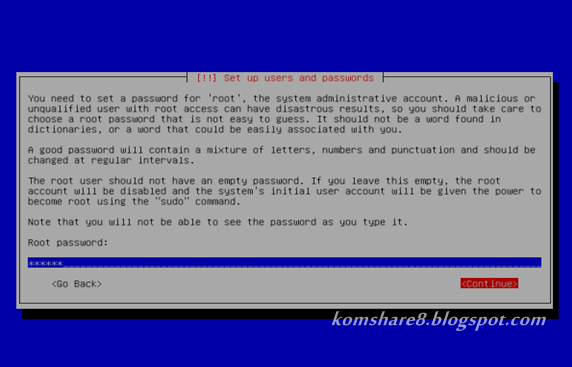
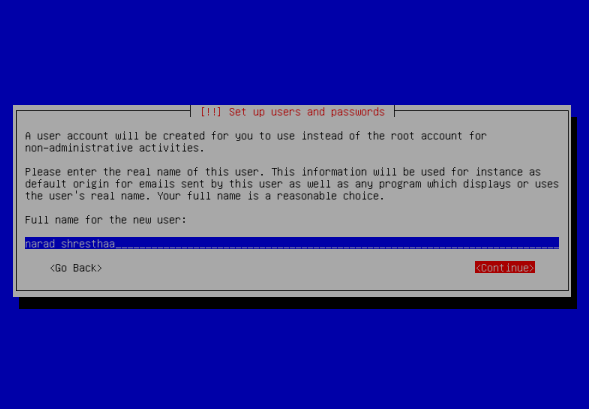
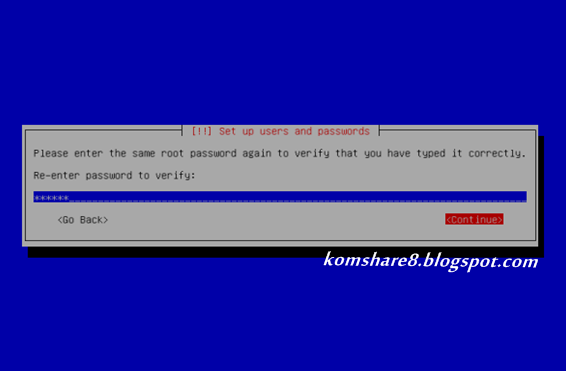
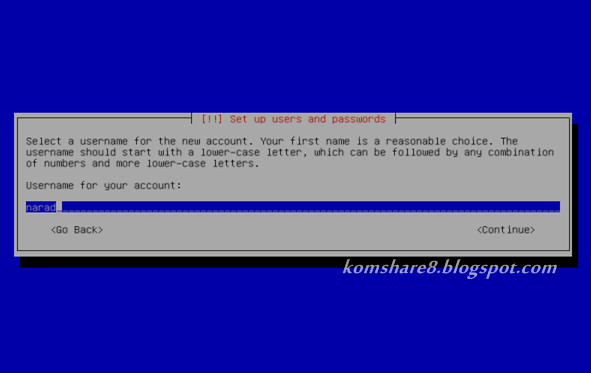
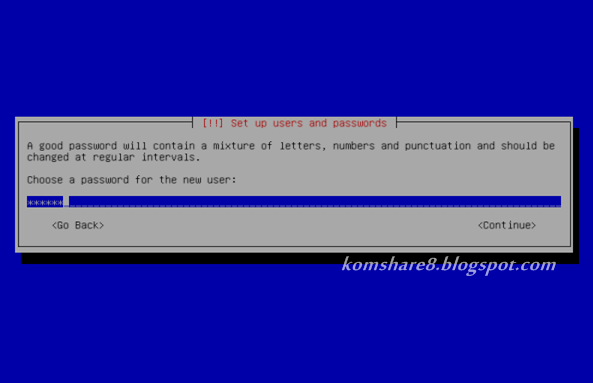
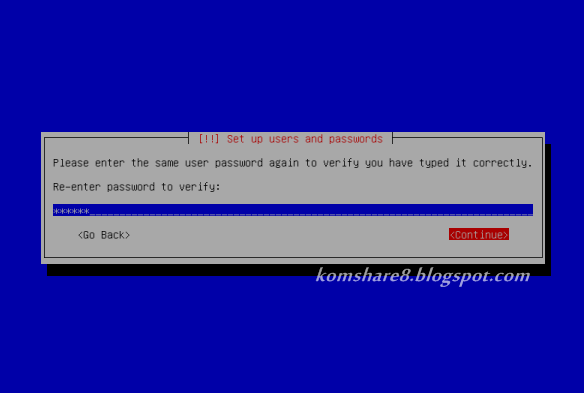
Jika sudah muncul tampilan “autoconfiguration failed” seperti gambar diatas tekanContinue. Kemudian jika muncul tampilan lain dan pilih “Do not configure the network at this time”. 7. Kemudian akan muncul tampilan pengaturan user dan password, dan ikuti saja langkah langkah ini sesuai keinginan sobat masing-masing seperti pilih, isi dan enter sesuai yang ada digambar dibawah. Isikan root password, full name, username, dan password non-root sesuai keinginan hati sobat.
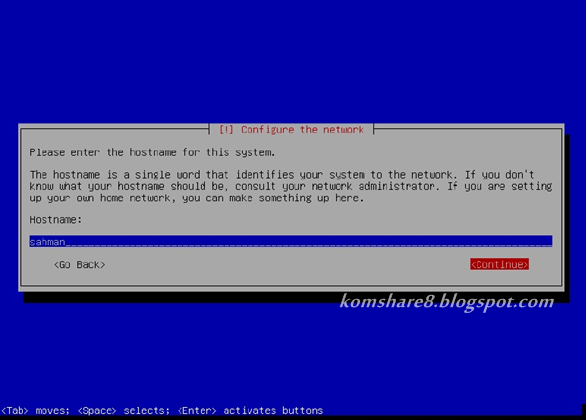
Masukan Nama Host Sobat
Beri password sesuai keinginan sobat
Masukkan nama lengkap untuk user baru
Masukkan kembali password yang sobat buat tadi
Berikan Username untuk akun sobat pada debian server yang digunakan untuk login
Berikan password untuk akun yang digunakan untuk login
Masukkan ulang password yang sobat buat
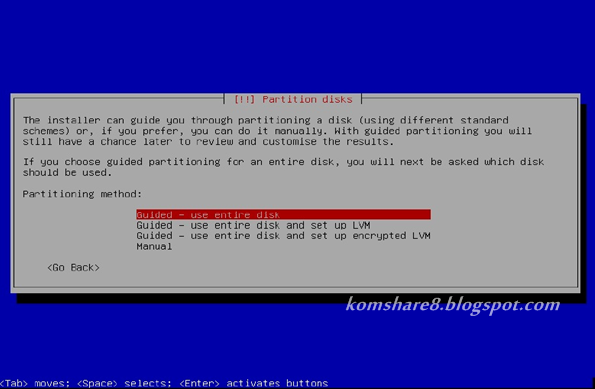
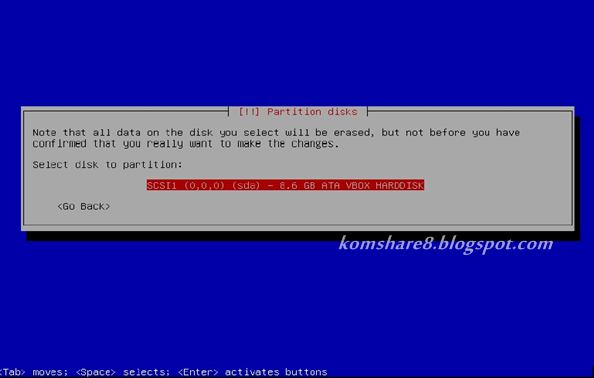
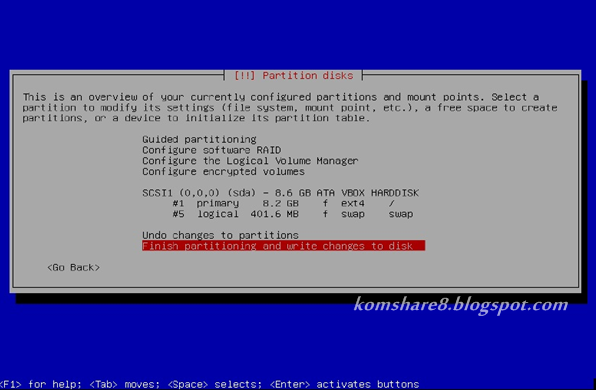
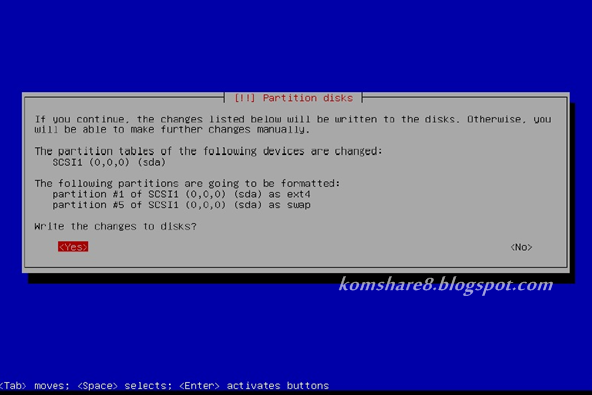
8. Nah, Setelah langkah langkah diatas selesai, maka kita akan berlanjut ke bagian disk partitioning. Supaya mudah, ikuti saja langkah langkahnya seperti gambar dibawah ini.
Pilih Guided – use entrie disk
Tekan Enter
Pilih All Files In One Partition yang disarankan untuk user baru
Pilih Finish Partition dan tekan Enter
Pilih YES lalu Enter
9. Setelah selesai proses mem-partisikan, maka akan muncul tampilan loading “Formatting Partition”. Tunggulah sampai selesai dan akan muncul tampilan seperti dibawah ini.
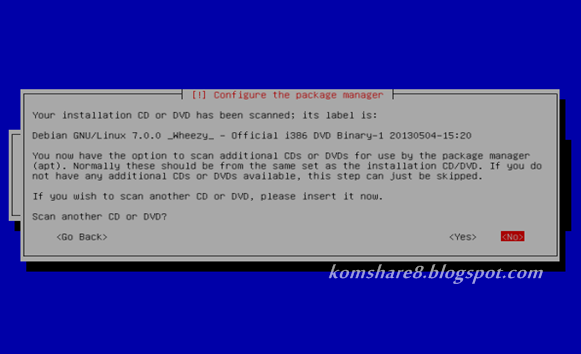
Pada bagian ini, pilih “No” untuk melanjutkan proses instalasi tanpa melakukan proses scanning DVD yang lainnya. Untuk menyingkat waktu instalasi, pilihlah “No”. Setelah itu maka akan muncul tampilan seperti gambar dibawah ini.
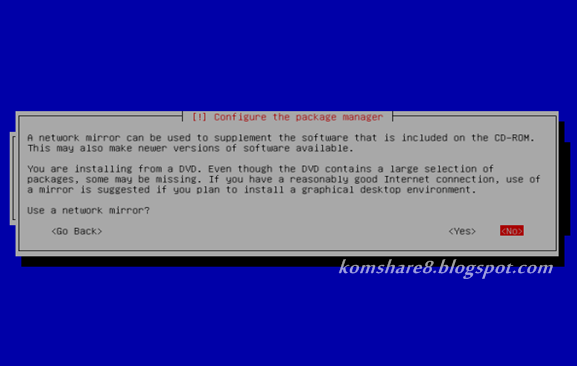
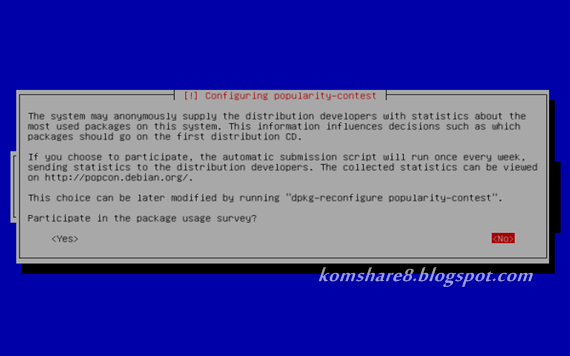
Untuk bagian yang satu ini, kita pilih “No” karena kita tidak menggunakan ‘Network Mirror’ saat instalasi Linux Debian ini. Dan kemudian, akan muncul seperti gambar dibawah ini. Pilih “No” saja karena untuk menyingkat waktu.
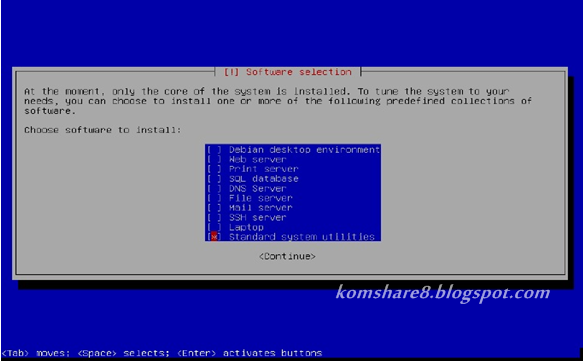
10. Nah, Setelah itu, maka akan muncul tampilan untuk memilih aplikasi apa saja yang akan langsung di instal ketika instalasi Debian. Untuk membuat tampilan Debian dalam basis teks, maka pilihlah “Standard system utilities” seperti gambar dibawah supaya proses instalasi tidak berjalan terlalu lama.
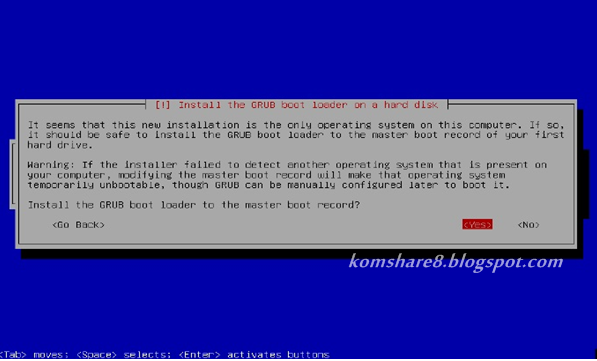
11. Jika sudah, maka akan muncul tampilan loading “Select and Install Software”. Kemudian akan muncul tampilan seperti ini, di bagian ini pilih saja “Yes” untuk menginstal “GRUB Boot Loader” karena itu adalah bagian penting dari Debian ini. GRUB Boot Loader digunakan untuk booting pada sistem operasi Linux Debian. (Lihat gambar dibawah)
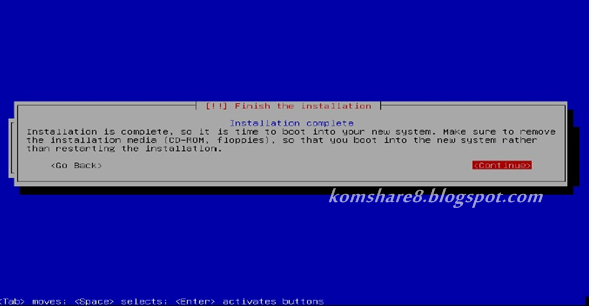
12. Lalu tunggu loading instalasi GRUB Boot Loader sampai selesai. Kemudian akan ada perintah untuk mengambil DVD Debian yang digunakan saat instalasi. Ambil DVDnya lalu pilih “Continue” untuk melanjutkan ke finishing instalasi Debian. Setelah proses instalasi sistem operasi Linux Debian selesai, maka akan muncul sepert ini. (Lihat gambar dibawah)
13. Setelah muncul tampilan seperti tadi, kemudian PC akan me-reboot dengan sendirinya. Tunggu proses reboot selesai, dan proses instalasi sistem operasi Linux Debian selesai. Jika sudah selesai, tampilannya akan jadi seperti ini.
Tested By: VirtualBox Sistem Operasi Linux Debian 7 Wheezy Telah Terinstal Di Komputer sobat. yeyeye …, nah itulah tutorialyang bisa kami bagikan saat ini, semoga artikel ini dabat membantu sobat semua ya.
Flashdisk minimal ukuran 4GB (Jangan menggunakan flashdisk USB 3.0).
Master OS windows 10 (Bisa didapatkan dengan cara mendownload atau meminta kepada teman yang punya).
Oke untuk tahap pertama yang harus Anda lakukan yaitu membuat bootable flashdisk windows 10. Membuat bootable ini akan dibantu dengan menggunakan software. Untuk software yang digunakan, biasanya kami menggunakan aplikasi yang bernama Rufus.
Aplikasi rufus ini sangat simple dan ringan sekali, bahkan ukuran file-nya tidak mencapai 1 MB. Anda dapat mendownload aplikasi ini atau memintanya kepada teman yang punya. Setelah aplikasi ini Anda dapatkan, selanjutnya langsung buka aplikasinya. Dan untuk tutorial cara membuat bootable-nya bisa dengan mengikuti langkah-langkah pada artikel cara membuat USB bootable flashdisk.
Setelah proses pembuatan bootable flashdisk benar-benar selesai, maka Anda harus me-restart laptop. Langkah selanjutnya adalah Anda harus masuk ke sistem BIOS laptop. Untuk masuk ke sistem BIOS, biasanya Anda akan disuruh untuk menekan sebuah tombol.
Kemudian muncul pertanyaan, tombol apa yang harus ditekan? Untuk tombol yang harus ditekan, nantinya akan ada petunjuk dibagian kiri bawah layar kerja laptop. Petunjuk ini akan muncul sesaat setelah tombol power laptop Anda tekan untuk menghidupkan laptop.
Setiap merk atau jenis laptop, akan berbeda-beda saat masuk ke BIOS. Untuk komputer biasanya harus menekan tombol DEL, ESC, atau INSERT untuk masuk ke BIOS. Untuk laptop, biasanya harus menekan tombol F1, F2, F3, F5, atau F10 untuk masuk ke BIOS. Kebanyakan laptop biasanya menekan F2 untuk masuk ke BIOS.
Setelah berhasil masuk BIOS, maka pilihlah menu BOOT. Selanjutnya untuk urutan Booting ke-1 dan ke-2 disesuaikan saja seperti pada gambar di bawah ini. Untuk urutan Booting ke-3 dan seterusnya, mengikuti saja. Setelah selesai mengaturnya, maka save pengaturannya dengan cara menekan tombol F10 (Kalau dilaptop saya). Atau Anda juga bisa memilih menu Exit pada BIOS.
Ada baiknya jika Anda mengecek terlebih dahulu apakah flashdisk sudah terbaca atau belum. Caranya Anda harus masuk lagi ke sistem BIOS, kemudian memilih menu Boot. Apabila flashdisk sudah terbaca di BIOS maka akan ada tulisan seperti dalam kotak merah pada gambar di bawah ini, dan bebarti flashdisk telah siap digunakan untuk melakukan instalasi windows 10. Exit kembali dari BIOS dan laptop akan otomatis melakukan restart.
Selanjutnya laptop akan restart secara otomatis. Dan akan muncul tampilan seperti gambar di bawah ini. Kamu tidak perlu menekan tombol apapun, tunggu saja sampai selesai proses loading ini.
Selanjutnya pada kotak Time and currency format gantilah menjadi Indonesian (Indonesia). Setelah selesai, klik OK untuk melanjutkan ke tahap selanjutnya.
Klik tombol Install Now untuk melanjutkan proses instalasi windows 10.
Pada tahap ini, Anda akan diminta untuk memasukkan nomor Product Key yang tertera pada kotak pembungkus kaset original dari windows 10 ini. Jika Anda tidak mempunyai product key windows 10, lewati saja langkah ini dengan cara mengklik tombol Skip.
Apabila ada tampilan seperti gambar di bawah ini, pilih saja yang windows 10 prokemudian klik Next. Dapat diketahui bahwa tampilan seperti di bawah ini akan muncul tergantung dari master sistem operasi yang Anda gunakan untuk melakukan instalasi. Apabila tidak ada tampilan seperti gambar di bawah ini juga tidak apa-apa, tidak akan mempengaruhi proses penginstalan di tahap selanjutnya.
Tampilan di bawah ini merupakan tampilan License terms (Persyaratan lisensi) dari pihak Microsoft sebagai penanggung jawab dari sistem operasi windows 10 ini. Ada baiknya jika Anda membaca persyaratan lisensi windows 10 ini terlebih dahulu dan kami sarankan agar Anda mengerti bahasa Inggris. Tetapi jika tidak dibaca juga tidak apa-apa sih, intinya Anda harus tau saja itu udah cukup.
Berikanlah centang pada kotak I accept the license terms, itu membuktikan bahwa Anda setuju dengan persyaratan lisensi di atas. Kemudian dilanjutkan dengan mengklik tombol Next.
Selanjutnya pilih opsi yang ke-2 yaitu Custom : Install windows only (advanced). Kenapa memilih opsi yang ke-2? karena kita akan melakukan penginstalan windows 10 secara keseluruhan. Kalau opsi yang ke-1 dipilih, berarti kita hanya memperbarui windows 10 yang sebelumnya sudah diinstal.
Jika laptop Anda baru, maka tampilannya akan terlihat seperti pada gambar di bawah ini. Ini menandakan bahwa harddisk laptop Anda masih baru. Maka pada tahap ini kita akan membagi ukuran atau kapasitas harddisk menjadi beberapa bagian. Partisi ini dibuat dengan tujuan agar data-data yang ada di laptop Anda akan lebih tersusun dengan rapi. Minimal membuat 2 partisi dan maksimal sebanyak-banyaknya. Tapi disini kami menyarankan agar hanya membuat 2 partisi saja, yang partisi pertama di alokasikan untuk menyimpan data-data sistem sedangkan partisi kedua dialokasikan untuk menyimpan data-data pribadi, itu saja sudah cukup kok jangan terlalu banyak membuat partisi.
Oke langsung saja mulai, klik New untuk membuat sebuah partisi baru.
Untuk partisi yang pertama ini akan digunakan untuk menyimpan data-data sistem. Untuk ukuran minimal partisi yang pertama ini yaitu 16GB. Kami sarankan untuk membuat ukuran partisi yang pertama ini di atas 50GB, buat jaga-jaga saja. Oke, setelah menentukan ukuran partisi pertama ini, kemudian klik tombol Apply.
Apabila ada layar pemberitahuan seperti pada gambar di bawah ini, jangan panik dan jangan khawatir. Anda tinggal klik saja tombol OK.
Oke, kita telah berhasil membuat satu buah partisi yang akan dialokasikan sebagai tempat untuk menyimpan data-data sistem atau data-data penginstalan software.
Kita akan melanjutkan untuk membuat partisi yang kedua. Partisi yang kedua akan dialokasikan untuk menyimpan data-data pribadi. Caranya, klik saja pada bagian sisa partisi yang pertama tadi dan biasanya berada paling bawah (panah 1). Selanjutnya klik tombol New.
Pada kotak size (ukuran) biarkan saja tidak usah di atur. Kemudian langsung saja klik Apply.
Maka 2 buah partisi telah selesai dibuat. Untuk keterangan lebih jelasnya silahkan lihat pada gambar di bawah ini.
Selanjutnya klik pada bagian partisi pertama yang dialokasikan untuk menyimpan data-data sistem dan penginstalan. Kemudian klik tombol Next.
penginstalan dan proses meng-copy data-data penginstalan telah dimulai dan proses ini akan membutuhkan waktu yang lumayan lama sekitar 20-30 menit. Tunggu sampai proses ini benar-benar selesai.
Setelah tahap di atas selesai, maka laptop akan restart secara otomatis.
Setelah restart, maka windows akan otomatis melanjutkan tahap akhir penginstalan. Tunggu saja proses ini sampai benar-benar selesai.
Setelah tahap penginstalan di atas selesai, maka pasti akan muncul tampilan seperti di bawah ini. Anda akan kembali diminta untuk memasukkan Product Key original windows 10. Jika tidak mempunyai product key original, maka Anda dapat melewati tahap ini dengan langsung mengklik tombol Do this later.
Selanjutnya klik tombol Use Express Settings.
Lalu akan muncul tampilan sapaan awal dari windows 10. Tahap ini membutuhkan waktu beberapa menit saja, tunggu saja hingga benar-benar selesai.
Kemudian sistem akan menanyakan, “Siapakah yang memiliki atau yang akan menggunakan PC ini?”. Karena disini kami menggunakan laptop sendiri, maka opsi kedua (I own it) yang dipilih dan kemudian klik tombol Next.
Kemudian pada tahap ini kamu akan diminta untuk login menggunakan akun yang telah didaftarkan ke situs Microsoft. Tetapi kamu juga bisa melewati tahap ini dengan cara klik tombol Skip this step.
Kemudian Anda akan diminta untuk mengisikan nama komputer yang digunakan. Untuk pengisiannya, Anda bebas ingin menuliskan apa saja yang nantinya akan menjadi nama komputer Anda. Setelah selesai langsung saja klik Next.
Ini merupakan tahap akhir sebelum masuk ke halaman utama dari windows 10.
Dan inilah tampilan awal (Home Page) dari windows 10. Gimana, keren nggak? pastinya keren dong ya.
Gambar di bawah ini merupakan tampilan dari menu Windows Explorer windows 10.
Sampai disini proses penginstalan windows 10 telah berhasil dan anda tinggal menikmati lagi fitur-fitur canggih dan terbaru yang ada di windows 10 ini.




 RezkiChainuriza